Aloittaminen
craftforJ toimitetaan webforJ:n kanssa, joten mitään ei tarvitse ladata erikseen. Tämä sivu käsittelee mitä sovelluksesi tarvitsee ennen kuin craftforJ tulee näkyviin, ja miten sen voi avata.
Projekti, joka on luotu startforJ -työkalun tai webforJ archetypen avulla, sisältää craftforJ:n oletuksena. Jos aloitit jostain näistä, suorita sovelluksesi ja siirry suoraan kohtaan Avata craftforJ.
Vaatimukset
craftforJ liitetään sovellukseen vain, kun kaikki seuraavat ehdot täyttyvät. Jos jokin niistä ei täyty, mitään ei näy sivulla.
Lisää riippuvuus
Lisää webforj-devtools projektiisi, jos se ei ole siellä jo:
<dependency>
  <groupId>com.webforj</groupId>
  <artifactId>webforj-devtools</artifactId>
  <version>${webforj.version}</version>
</dependency>
Virheenkorjaustila ja craftforJ-lippu
Lisää seuraavat ominaisuudet projektiisi. Jos sinulla on tavanomainen webforJ-sovellus, aseta ominaisuudet webforj.conf -tiedostoon. webforJ-projektissa, joka käyttää Springia, aseta ominaisuudet application.properties -tiedostoon.
webforj.debug = true
webforj.devtools.craftforj.enabled = true
craftforJ toimii vain, kun molemmat ominaisuudet ovat käytössä; joten sovellus, joka menee tuotantoon virheenkorjaustila päällä, ei paljasta lähdekoodipuun rakennetta.
Paikallinen selain ja kehittäjälisenssi
Avaa sovellus koneelta, joka sen ajaa, ja varmista, että sinulla on voimassa oleva kehittäjälisenssi. Jos haluat käyttää craftforJ:ta toiselta koneelta, lisää sen osoite hosts-allowed.
Kun nämä asiat on kunnossa, käynnistä sovellus uudelleen ja lataa sivu.
Avata craftforJ
Kun craftforJ on aktiivinen, sovelluksesi ylle ilmestyy aktivointipainike. Klikkaa sitä avataksesi craftforJ, tai paina Alt + Shift + D mistä tahansa sovelluksessa. Sama pikanäppäin sulkee craftforJ:n taas, ja voit vetää aktivointipainiketta haluamaasi nurkkaan.
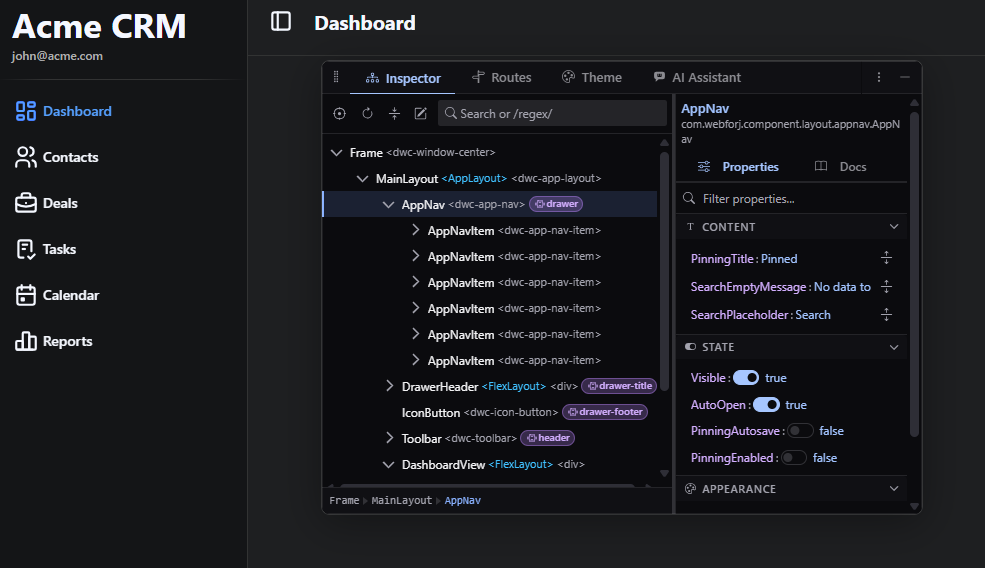
Sen välilehdet kattavat komponenttipuun, reitit, teeman ja avustajan. Asetukset ja sovellustiedot sijaitsevat niiden vieressä.
- Aktivointipainike on nappi, joka avaa ja sulkee craftforJ:n. Se pysyy syrjässä niin kauan kuin craftforJ on suljettuna.
- Välilehtipalkki kulkee sovellusta lähimpänä reunassa ja vaihtaa sitä, mitä craftforJ sinulle näyttää.
- Ikkunavalikko sisältää kaiken artikkelin craftforJ:n sijainnista, joka käsitellään kohdassa Missä craftforJ sijaitsee.
craftforJ kirjoittaa jokaisen pikanäppäimen käyttäen alustan modifioijia, joten Alt näkyy ⌥ ja Ctrl ⌘ -näppäimenä. Paina Shift + ? craftforJ:ssa nähdäksesi nykyisen luettelon.
Missä craftforJ sijaitsee
craftforJ kelluu oletuksena sovelluksesi ylle. Voit vetää sitä mihin tahansa sivulle, muuttaa sen kokoa mistä tahansa reunasta tai pienentää sen takaisin aktivointipainikkeeksi, jotta voit käyttää sovellusta rauhassa. Vetäminen sivun reunalle kiinnittää sen sinne, täysikorkeudelle tai -leveydelle, ja jokainen reuna pitää koon, jonka annoit sille. Vetäminen pois reunasta kelluttaa sen jälleen.
craftforJ piirretään sivun päälle. Sovelluksesi ei muutu koossa, eikä mikään siinä siirry pois tieltä, joten kaikki, mikä on craftforJ:n alla, on piilossa niin kauan kuin se on siinä. Näkymättömän sisällön näkemiseksi siirrä craftforJ toiseen reunaan tai poista se kokonaan sivulta.
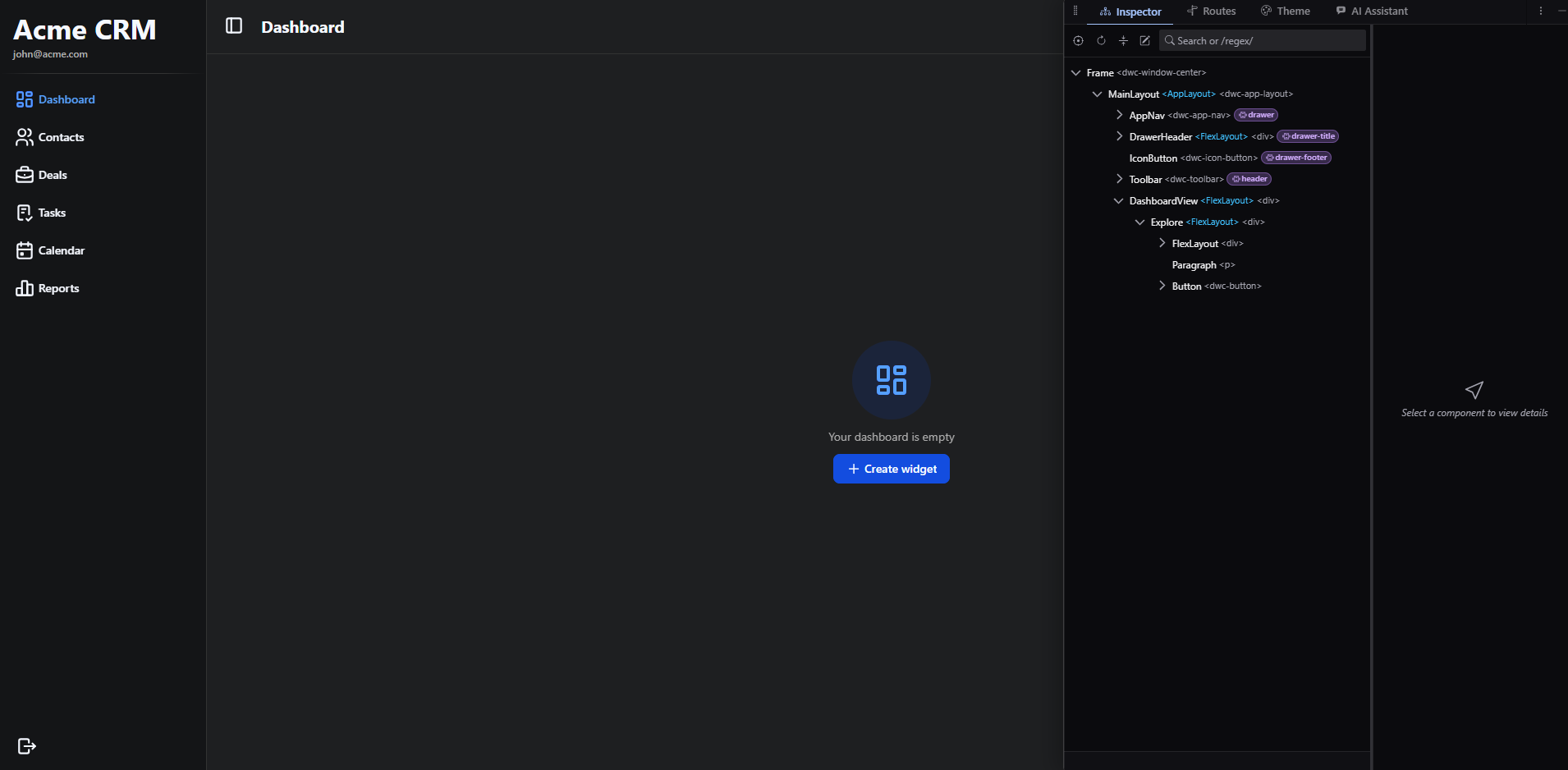
Jos haluat lopettaa sovelluksen peittämisen kokonaan, siirrä craftforJ pois sivulta ja omaan selainikkunaan tai -välilehteen, joka sopii toiseen näyttöön. Se tarkistaa edelleen sovellustasi sen sivun kautta, joka avasi sen, joten jätä se sivu auki. Navigoi pois tai sulje se, ja craftforJ:llä ei ole mitään tarkistettavaa, kunnes avaat sovelluksen uudelleen.
Valitse välilehti ikkunoiden sijasta, jos käytät Chromen jakonäkymää, joka asettaa sovelluksesi ja craftforJ:n vierekkäin ja hyväksyy vain todelliset välilehdet. Napsauta hiiren oikealla sovelluksesi välilehteä, lisää se uuteen jakonäkymään ja valitse sitten craftforJ:n välilehti.
Chrome tarjoaa vierekkäisen asettelun, ei craftforJ. Muilla selaimilla ei ole vastaavaa toimintoa, joten craftforJ muissa selaimissa avautuu tavallisessa välilehdessä, johon vaihdat. craftforJ toimii kummassakin tapauksessa samalla tavalla.
craftforJ:n siirtäminen toiseen ikkunaan lopettaa vastauksen, joka on vielä käynnissä. craftforJ kysyy ensin, ja kaikki siihen asti kirjoitettu pysyy keskustelussa.
Ensimmäinen muutos
- Paina Alt + Shift + C aloittaaksesi komponentin valitsemisen.
- Vie hiiri jotakin kohdetta yli sovelluksessasi ja napsauta sitä.
- Puu valitsee kyseisen komponentin, ja sivupaneeli täyttyy sen ominaisuuksista.
- Muuta ominaisuus. Toiminnassa oleva sovellus päivitetään heti.
Muutos vaikuttaa vain edessäsi olevaan sovellukseen. Tiedostosi jäävät koskemattomiksi, kunnes tarkistat muutoksen ja vahvistat sen, mikä käsitellään kohdassa Muutosten kirjoittaminen lähteeseen.
Jos mitään ei näy, tutustu Vianetsintään.