Prise en main
craftforJ est livré avec webforJ, donc il n'y a rien à télécharger séparément. Cette page couvre ce dont votre application a besoin avant que craftforJ n'apparaisse, et comment l'ouvrir.
Les projets créés avec startforJ ou à partir d'un archétype webforJ sont livrés avec craftforJ activé. Si vous avez commencé à partir de l'un d'eux, exécutez votre application et passez directement à Ouverture de craftforJ.
Exigences
craftforJ s'attache à une application uniquement lorsque toutes les conditions suivantes sont remplies. Si l'une d'elles n'est pas satisfaite, rien n'apparaît sur la page.
Ajouter la dépendance
Ajoutez webforj-devtools à votre projet s'il n'est pas déjà présent :
<dependency>
  <groupId>com.webforj</groupId>
  <artifactId>webforj-devtools</artifactId>
  <version>${webforj.version}</version>
</dependency>
Mode débogage et le drapeau craftforJ
Ajoutez les propriétés suivantes à votre projet. Si vous avez une application webforJ standard, définissez les propriétés dans webforj.conf. Pour un projet webforJ utilisant Spring, définissez les propriétés dans application.properties.
webforj.debug = true
webforj.devtools.craftforj.enabled = true
craftforJ ne fonctionne que lorsque les deux propriétés sont activées ; par conséquent, une application qui passe en production avec le mode débogage activé n'expose pas votre arbre source.
Un navigateur local et une licence développeur
Ouvrez l'application depuis la machine qui l'exécute et assurez-vous d'avoir une licence développeur valide. Pour accéder à craftforJ depuis une autre machine, ajoutez son adresse à hosts-allowed.
Une fois ces éléments en place, redémarrez l'application et rechargez la page.
Ouverture de craftforJ
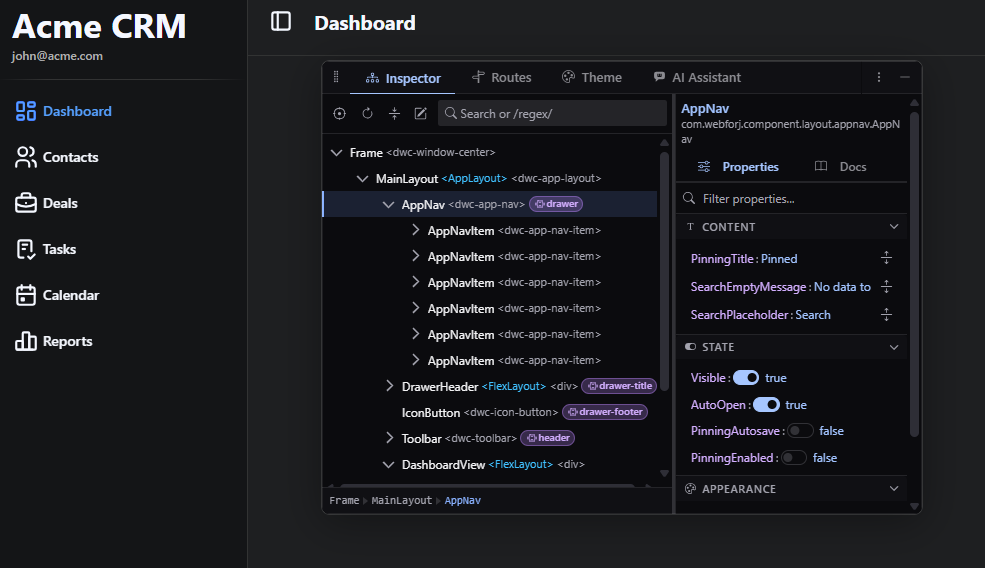
Lorsque craftforJ est actif, un bouton de déclenchement apparaît sur votre application. Cliquez dessus pour ouvrir craftforJ, ou appuyez sur Alt + Shift + D de n'importe où dans l'application. Le même raccourci ferme à nouveau craftforJ, et vous pouvez faire glisser le déclencheur vers le coin qui vous convient.
Ses onglets couvrent l'arbre des composants, les routes, le thème, et l'assistant. Les paramètres et les informations sur l'application se trouvent à côté d'eux.
- Le déclencheur est le bouton qui ouvre et ferme craftforJ. Il reste discret pendant que craftforJ est fermé.
- La barre d'onglets s'étend le long du bord le plus proche de l'application et permet de passer entre ce que craftforJ vous montre.
- Le menu de la fenêtre contient tout ce qui concerne l'emplacement de craftforJ, couvert dans Où se trouve craftforJ.
craftforJ écrit chaque raccourci en utilisant les modificateurs de la plateforme sur laquelle vous êtes, donc Alt apparaît comme ⌥ et Ctrl comme ⌘. Appuyez sur Shift + ? dans craftforJ pour voir la liste actuelle.
Où se trouve craftforJ
craftforJ flotte par défaut au-dessus de votre application. Faites-le glisser n'importe où sur la page, redimensionnez-le depuis n'importe quel bord et minimisez-le sur son déclencheur lorsque vous souhaitez vous approprier l'application. Le faire glisser sur un bord de la page le fixe là, en pleine hauteur ou pleine largeur, et chaque bord conserve la taille que vous lui avez donnée. Le faire glisser loin du bord le fait flotter à nouveau.
craftforJ est dessiné par-dessus la page. Votre application ne se redimensionne pas, et rien dedans ne se déplace pour faire de la place, donc tout ce qui se trouve sous craftforJ est caché pendant qu'il est présent. Pour voir ce qui se trouve en dessous, déplacez craftforJ vers un autre bord ou retirez-le de la page.
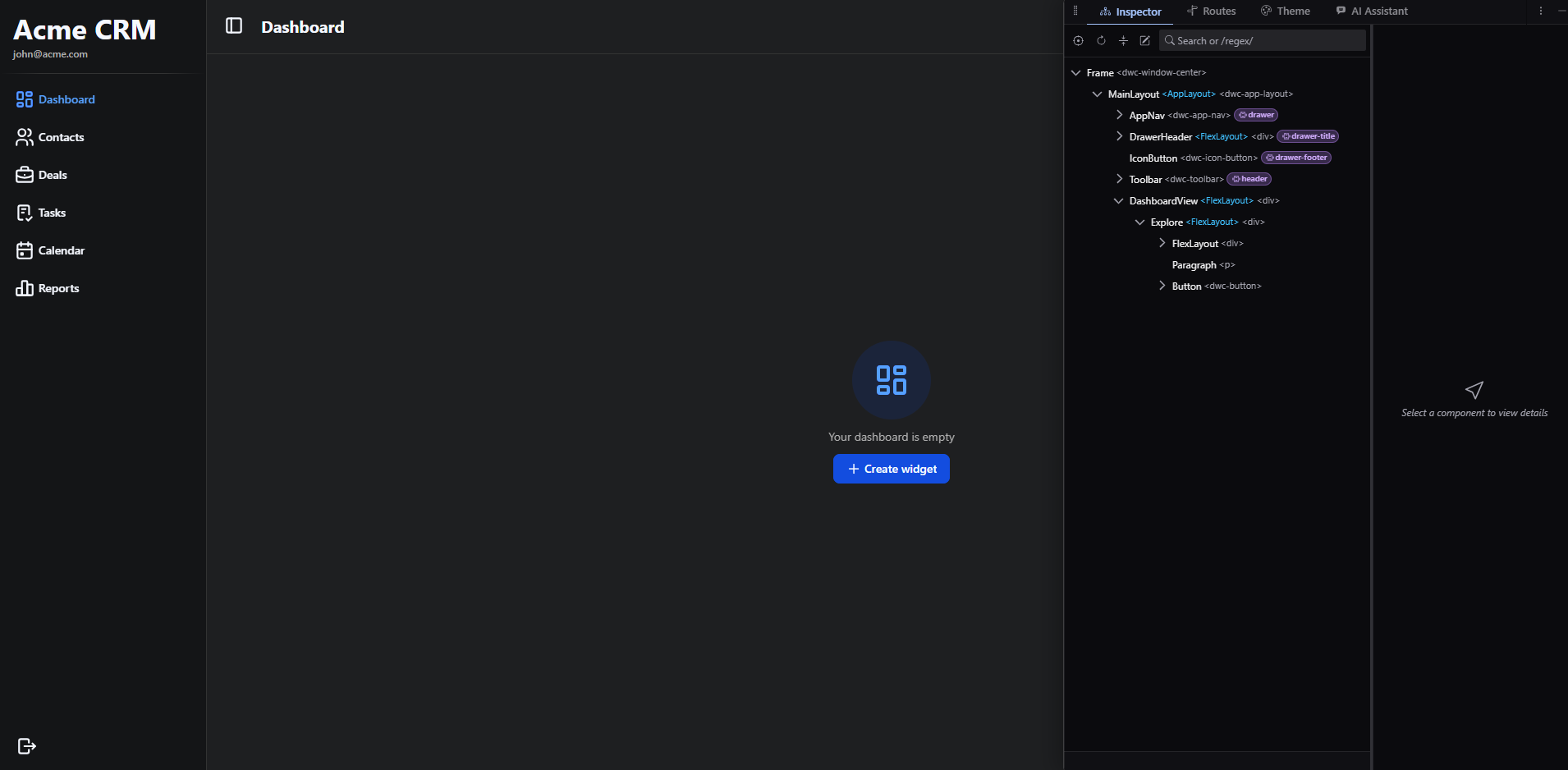
Pour ne plus couvrir l'application du tout, déplacez craftforJ hors de la page et dans une fenêtre ou un onglet de navigateur à part, ce qui convient à un second moniteur. Il inspecte toujours votre application via la page qui l'a ouvert, donc laissez cette page ouverte. Si vous la naviguez ailleurs ou la fermez, craftforJ n'a rien de plus à inspecter jusqu'à ce que vous ouvriez à nouveau l'application.
Choisissez un onglet plutôt qu'une fenêtre si vous utilisez la vue fractionnée de Chrome, qui met votre application et craftforJ côte à côte et n'accepte que de véritables onglets. Cliquez avec le bouton droit sur l'onglet de votre application, ajoutez-le à une nouvelle vue fractionnée, puis sélectionnez l'onglet craftforJ.
Chrome fournit l'arrangement côte à côte, pas craftforJ. D'autres navigateurs n'ont pas d'équivalent, donc craftforJ dans d'autres navigateurs s'ouvre dans un onglet ordinaire auquel vous devez passer. craftforJ lui-même fonctionne de la même manière de toute façon.
Déplacer craftforJ dans une autre fenêtre met fin à une réponse qui est encore en cours. craftforJ demande d'abord, et tout ce qui a été écrit jusqu'à ce moment reste dans le chat.
Apporter un premier changement
- Appuyez sur Alt + Shift + C pour commencer à sélectionner un composant.
- Survolez quelque chose dans votre application et cliquez dessus.
- L'arbre sélectionne ce composant, et la barre latérale se remplit de ses propriétés.
- Modifiez une propriété. L'application en cours se met à jour immédiatement.
Le changement n'affecte que l'application devant vous. Vos fichiers restent intacts jusqu'à ce que vous examiniez le changement et l'appliquiez, ce qui est couvert dans Écriture des changements dans la source.
Si rien n'apparaît du tout, parcourez Dépannage.