Badges d'application 26.01
webforJ expose deux API de badge complémentaires. App.setBadge peint l'icône de l'application sur le dock, la barre des tâches ou l'écran d'accueil du système d'exploitation. Page.setIconBadge peint le favicon du document affiché dans la barre d'onglets du navigateur. Elles ciblent des surfaces différentes et ont des prérequis différents, donc la plupart des applications appellent les deux pour une visibilité maximale.
Badge d'icône d'application
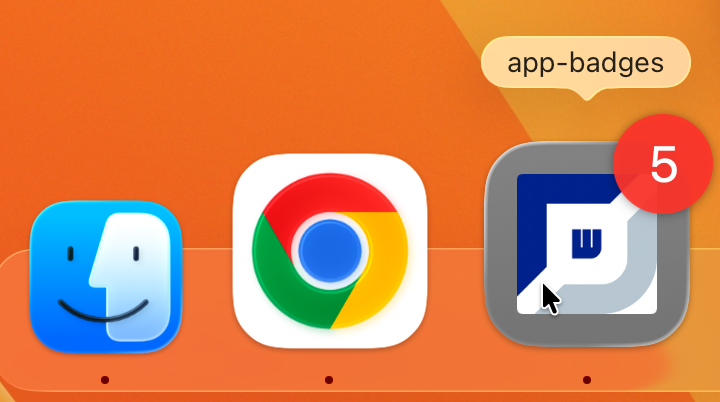
App.setBadge rend le badge sur l'icône utilisée par le système d'exploitation pour l'application : le dock macOS, la barre des tâches Windows, l'étagère Chrome OS ou l'écran d'accueil Android.
Prérequis
Le badge est visible uniquement lorsque toutes les conditions suivantes sont remplies :
- Le navigateur prend en charge le dessin de badges sur les icônes d'application.
- La page est servie depuis un contexte sécurisé (HTTPS, ou
http://localhostpendant le développement). Les origines HTTP non sécurisées rejettent l'appel. - L'application a été installée sur l'appareil. Le flux d'installation varie selon le navigateur : les navigateurs basés sur Chromium proposent une invite d'installation pour toute page qui embarque un manifeste, Safari sur macOS utilise Fichier → Ajouter au Dock, et Safari sur iOS utilise Partager → Ajouter à l'écran d'accueil.
Pour rendre l'application installable lorsqu'elle fonctionne sous Spring Boot ou un serveur webforJ autonome, annotez la sous-classe de App avec AppProfile. Le processeur d'annotations génère le manifeste, les balises de lien d'icône d'application et les balises meta nécessaires pour que le navigateur offre l'invite d'installation.
@AppProfile(name = "Inbox", shortName = "Inbox")
public class Application extends App {}
Consultez la page Applications installables pour la liste complète des membres de @AppProfile, la taille des icônes et les conseils spécifiques à chaque plateforme sur le flux d'installation.
Support des navigateurs
Après l'installation, le rendu du badge dépend du navigateur. Le support d'installation lui-même est couvert sur la page Applications installables.
| Navigateur | Badge rendu après installation |
|---|---|
| Chrome, Edge, Opera et autres navigateurs basés sur Chromium (desktop et Android) | Oui |
| Safari sur macOS Sonoma (Safari 17) et ultérieur | Oui |
| Safari sur iOS 16.4 et ultérieur | Oui |
| Firefox (toutes plateformes) | Non. L'appel retourne sans rendu. |
Définir et supprimer le badge
Passez un entier positif pour afficher un badge numérique. Passez null ou 0 pour le supprimer. Appelez la surcharge sans arguments pour afficher l'indicateur du drapeau (un petit point, le visuel exact est défini par la plateforme).
App.setBadge(5);     // badge numérique
App.setBadge();      // indicateur de drapeau sans numéro
App.setBadge(0);     // supprimer
App.setBadge(null);  // supprimer
App.setBadge retourne immédiatement. Le navigateur écrit le badge sur la surface du système d'exploitation de manière asynchrone, et le changement n'est pas rapporté à l'application.
Badge d'icône d'onglet de navigateur
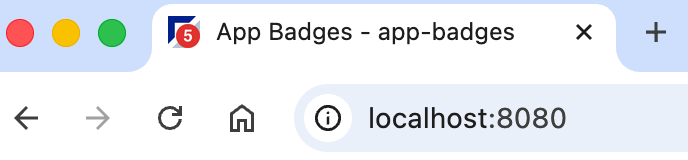
Page.setIconBadge peint le compte sur le favicon du document. Il fonctionne dans n'importe quel onglet sans installation et ne nécessite aucun manifeste. Le badge est visible dans la barre d'onglets du navigateur et dans tout autre emplacement qui rend le favicon, comme les favoris ou les pages récentes.
Définir et supprimer le badge
Page page = Page.getCurrent();

page.setIconBadge(5);     // badge numérique
page.setIconBadge();      // indicateur de drapeau sans numéro
page.setIconBadge(0);     // supprimer
page.setIconBadge(null);  // supprimer
Supprimer le badge restaure le favicon original.
BBjServicesLorsque l'application est servie par BBjServices, le favicon est l'Image de raccourci configurée pour l'application dans le Gestionnaire d'entreprise. Le badge est peint sur l'icône que le Gestionnaire d'entreprise sert. Si aucune image de raccourci n'est configurée, Page.setIconBadge n'a pas de favicon à superposer et ne fait rien silencieusement.
Styliser le badge
Passez un IconBadgeOptions pour contrôler la couleur, la forme et la taille :
IconBadgeOptions options = new IconBadgeOptions()
    .setColor(new Color(0x2e, 0x7d, 0x32))
    .setShape(IconBadgeOptions.Shape.SQUARE)
    .setSize(1.25);

Page.getCurrent().setIconBadge(5, options);
L'objet options est un conteneur de valeur. Tous les setters retournent this, ce qui permet de chaîner les appels.
| Option | Type | Par défaut | Remarques |
|---|---|---|---|
color | java.awt.Color | #e53935 | Couleur de fond du badge. La couleur du texte est dérivée automatiquement pour le contraste, afin que les chiffres restent lisibles sur n'importe quelle couleur choisie. |
shape | Shape | CIRCLE | CIRCLE ou SQUARE. |
size | double | 1.0 | Taille relative. 0.5 est la moitié du diamètre par défaut ; 1.5 est 50 % plus grand. Le badge est limité pour s'adapter à l'intérieur de la toile du favicon. |
Avertissement concernant le navigateur
Safari ne rafraîchit pas le favicon après le chargement initial de la page. Les appels à Page.setIconBadge se terminent sans erreur, mais Safari continue d'afficher l'icône originale. Utilisez Page.setTitle pour également ajouter le compte au titre du document si vous avez besoin d'un indice visible dans Safari.
int unread = 5;
Page page = Page.getCurrent();
page.setIconBadge(unread);
page.setTitle("(" + unread + ") Inbox");
Choisir entre les deux
| Surface | API | Nécessite une installation | Visible dans Safari |
|---|---|---|---|
| Icône d'application du système d'exploitation | App.setBadge | Oui | Oui (macOS Sonoma / iOS 16.4 et ultérieur) |
| Favicon d'onglet de navigateur | Page.setIconBadge | Non | Non. L'appel se termine sans erreur, mais la barre d'onglets ne se rafraîchit pas. |
La plupart des applications appellent les deux pour que le badge soit visible que l'utilisateur soit dans une fenêtre installée ou dans un onglet de navigateur normal.