App-Abzeichen 26.01
webforJ bietet zwei ergänzende Badge-APIs an. App.setBadge malt das App-Icon des Betriebssystems, das im Dock, in der Taskleiste oder auf dem Startbildschirm angezeigt wird. Page.setIconBadge malt das Dokument-Favicon, das im Tab-Bereich des Browsers angezeigt wird. Sie zielen auf unterschiedliche Oberflächen ab und haben unterschiedliche Voraussetzungen, daher rufen die meisten Apps beide für die breiteste Sichtbarkeit auf.
App-Icon-Abzeichen
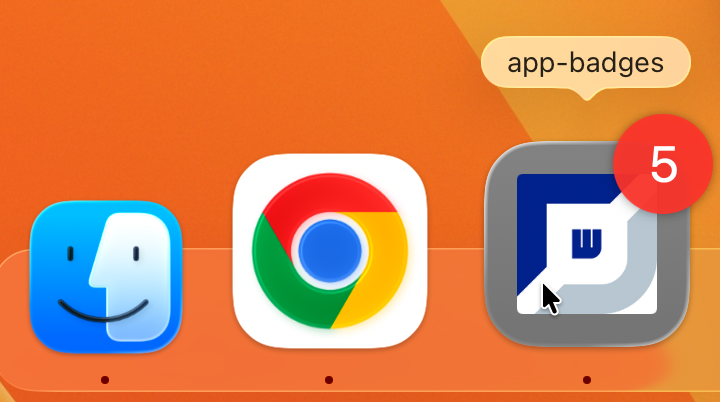
App.setBadge rendert das Abzeichen auf dem Icon, das das Betriebssystem für die App verwendet: das macOS-Dock, die Windows-Taskleiste, das Chrome OS-Regal oder den Android-Startbildschirm.
Voraussetzungen
Das Abzeichen ist nur sichtbar, wenn alle folgenden Bedingungen erfüllt sind:
- Der Browser unterstützt das Zeichnen von Abzeichen auf App-Icons.
- Die Seite wird aus einem sicheren Kontext (HTTPS oder
http://localhostwährend der Entwicklung) ausgeliefert. Reine HTTP-Quellen lehnen den Aufruf ab. - Die App muss auf dem Gerät installiert sein. Der Installationsablauf variiert je nach Browser: Chromium-Browser bieten eine Installationsaufforderung für jede Seite, die ein Manifest bereitstellt, Safari auf macOS verwendet Ablage → Zum Dock hinzufügen, und Safari auf iOS verwendet Teilen → Zum Startbildschirm hinzufügen.
Um die App installierbar zu machen, wenn sie unter Spring Boot oder einem eigenständigen webforJ-Server läuft, annotieren Sie die App-Unterklasse mit AppProfile. Der Annotation-Processor erzeugt das Manifest, die App-Icon-Link-Tags und die Meta-Tags, die der Browser benötigt, um die Installationsaufforderung anzuzeigen.
@AppProfile(name = "Inbox", shortName = "Inbox")
public class Application extends App {}
Siehe die Seite Installierbare Apps für die vollständige Liste der @AppProfile-Mitglieder, Icon-Größen und plattformspezifische Anleitungen zum Installationsablauf.
Browserunterstützung
Nach der Installation hängt das Rendern des Badges vom Browser ab. Die Unterstützung für die Installation selbst wird auf der Seite Installierbare Apps behandelt.
| Browser | Badge nach der Installation angezeigt |
|---|---|
| Chrome, Edge, Opera und andere Chromium-Browser (Desktop und Android) | Ja |
| Safari auf macOS Sonoma (Safari 17) und später | Ja |
| Safari auf iOS 16.4 und später | Ja |
| Firefox (alle Plattformen) | Nein. Der Aufruf gibt zurück, ohne zu rendern. |
Setzen und Löschen des Badges
Übergeben Sie eine positive Ganzzahl, um ein numerisches Badge anzuzeigen. Übergeben Sie null oder 0, um es zu löschen. Rufen Sie die Überladung ohne Argumente auf, um den Flaggenindikator (einen kleinen Punkt, das genaue visuelle Ergebnis ist plattformspezifisch) anzuzeigen.
App.setBadge(5);     // numerisches Badge
App.setBadge();      // Flaggenindikator ohne Zahl
App.setBadge(0);     // löschen
App.setBadge(null);  // löschen
App.setBadge gibt sofort zurück. Der Browser schreibt das Badge asynchron auf die Oberfläche des Betriebssystems, und die Änderung wird nicht an die App zurückgemeldet.
Browser-Tab-Icon-Abzeichen
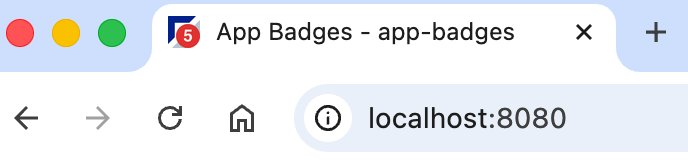
Page.setIconBadge malt die Anzahl auf das Dokument-Favicon. Es funktioniert in jedem Tab ohne Installation und erfordert kein Manifest. Das Badge ist im Tab-Bereich des Browsers sichtbar und an jedem anderen Ort, der das Favicon rendert, wie Lesezeichen oder Ansichten kürzlich besuchter Seiten.
Setzen und Löschen des Badges
Page page = Page.getCurrent();

page.setIconBadge(5);     // numerisches Badge
page.setIconBadge();      // Flaggenindikator ohne Zahl
page.setIconBadge(0);     // löschen
page.setIconBadge(null);  // löschen
Das Löschen des Badges stellt das ursprüngliche Favicon wieder her.
BBjServicesWenn die App von BBjServices bereitgestellt wird, ist das Favicon das Shortcut Image, das für die App im Enterprise Manager konfiguriert ist. Das Badge wird auf das Icon gemalt, das der Enterprise Manager bereitstellt. Wenn kein Shortcut-Bild konfiguriert ist, hat Page.setIconBadge kein Favicon zur Überlagerung und macht stillschweigend nichts.
Badge-Styling
Übergeben Sie ein IconBadgeOptions, um Farbe, Form und Größe zu steuern:
IconBadgeOptions options = new IconBadgeOptions()
    .setColor(new Color(0x2e, 0x7d, 0x32))
    .setShape(IconBadgeOptions.Shape.SQUARE)
    .setSize(1.25);

Page.getCurrent().setIconBadge(5, options);
Das Optionsobjekt ist ein Werthalter. Alle Setter geben this zurück, sodass Aufrufe verkettet werden können.
| Option | Typ | Standard | Hinweise |
|---|---|---|---|
color | java.awt.Color | #e53935 | Hintergrundfarbe des Badges. Die Textfarbe wird automatisch für den Kontrast abgeleitet, sodass die Ziffern auf jeder gewählten Farbe lesbar bleiben. |
shape | Shape | CIRCLE | CIRCLE oder SQUARE. |
size | double | 1.0 | Relative Größe. 0.5 hat einen Durchmesser, der der Standardeinstellung entspricht; 1.5 ist 50% größer. Das Badge wird begrenzt, um in die Favicon-Leinwand zu passen. |
Browser-Vorbehalt
Safari aktualisiert das Favicon nach dem ersten Laden der Seite nicht. Aufrufe von Page.setIconBadge werden ohne Fehler abgeschlossen, aber Safari zeigt weiterhin das ursprüngliche Icon an. Verwenden Sie Page.setTitle, um die Anzahl auch dem Dokumenttitel voranzustellen, wenn Sie einen sichtbaren Hinweis in Safari benötigen.
int unread = 5;
Page page = Page.getCurrent();
page.setIconBadge(unread);
page.setTitle("(" + unread + ") Inbox");
Wahl zwischen den beiden
| Oberfläche | API | Erfordert Installation | Sichtbar in Safari |
|---|---|---|---|
| Betriebssystem-App-Icon | App.setBadge | Ja | Ja (macOS Sonoma / iOS 16.4 und später) |
| Browser-Tab-Favicon | Page.setIconBadge | Nein | Nein. Der Aufruf wird ohne Fehler abgeschlossen, aber der Tab-Bereich wird nicht aktualisiert. |
Die meisten Apps rufen beide auf, damit das Badge sichtbar ist, unabhängig davon, ob der Benutzer sich in einem installierten Fenster oder in einem regulären Browsertab befindet.