Docker-installatie
Dit gedeelte van de documentatie behandelt de stappen die nodig zijn voor gebruikers die met Docker willen ontwikkelen. Wijzigingen aan uw code worden aangebracht op uw ontwikkelmachine en de resulterende app wordt uitgevoerd in Docker.
1. Docker downloaden
Het installatieproces voor Docker verschilt enigszins tussen Windows-, Mac- en Linux-gebruikers. Zie het onderstaande gedeelte dat overeenkomt met uw besturingssysteem.
Windows
Het wordt aanbevolen om de nieuwste versie van Windows Subsystem for Linux te downloaden. Meer informatie is te vinden op deze link
1. Download Docker Desktop:
- Bezoek de downloadpagina voor Docker Desktop voor Windows: Docker Desktop voor Windows
- Klik op de knop "Get Docker Desktop for Windows" om de installer te downloaden.
2. Installeer Docker Desktop:
- Voer de gedownloade installer uit.
- Volg de installatie-assistent en zorg ervoor dat Hyper-V is ingeschakeld (indien gevraagd), aangezien Docker voor Windows Hyper-V gebruikt voor virtualisatie.
- Zodra de installatie is voltooid, wordt Docker Desktop automatisch gestart.
3. Controleer de installatie:
- Open een terminal en voer de opdracht
docker --versionuit om te verifiëren of Docker correct is geïnstalleerd en werkt.
Mac
1. Download Docker Desktop:
- Bezoek de downloadpagina voor Docker Desktop voor Mac: Docker Desktop voor Mac
2. Installeer Docker Desktop:
- Voer de gedownloade installer uit.
- Zodra de installatie is voltooid, wordt Docker Desktop automatisch gestart.
3. Controleer de installatie:
- Open een terminal en voer de opdracht
docker --versionuit om te verifiëren of Docker correct is geïnstalleerd en werkt.
2. Configuratie
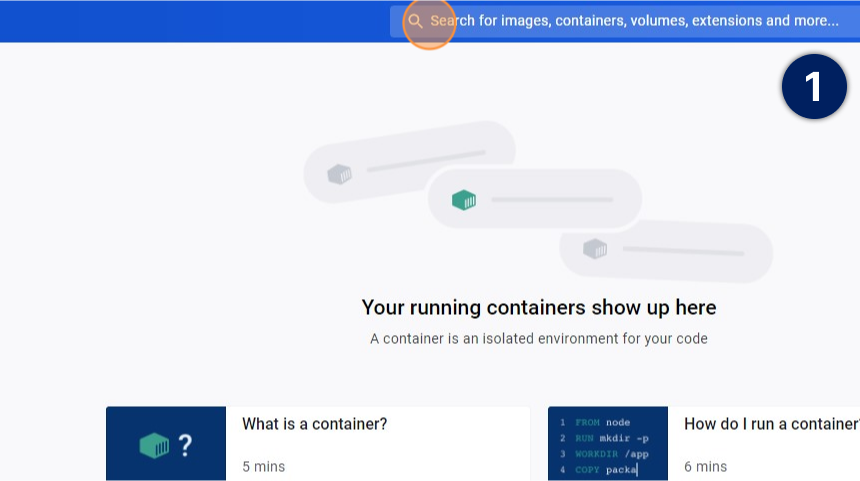
Zodra Docker Desktop is gedownload, zoekt u naar het nieuwste webforJ-image, dat momenteel onder de naam webforj/sandbox valt.
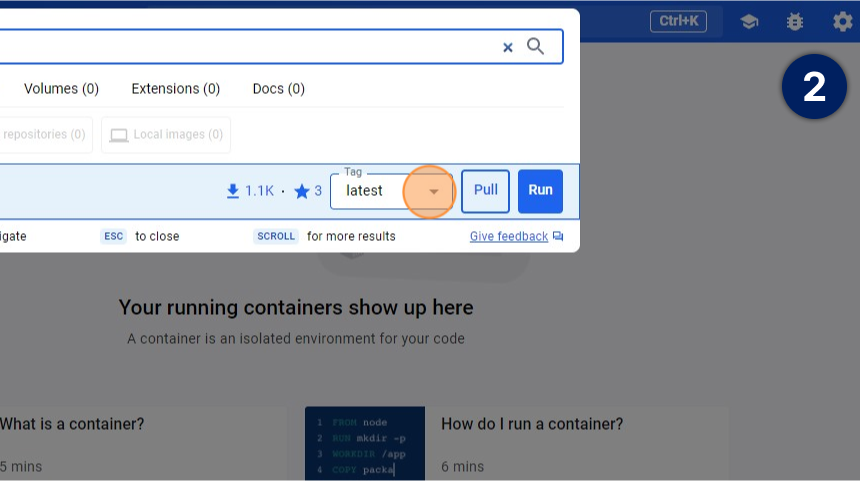
Klik op de lijst met tags om de beschikbare opties te bekijken
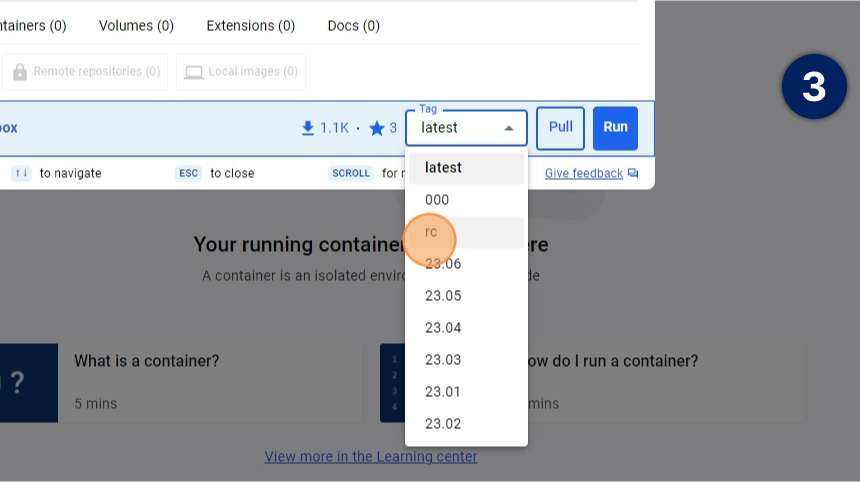
Selecteer voor de meest recente build "rc"
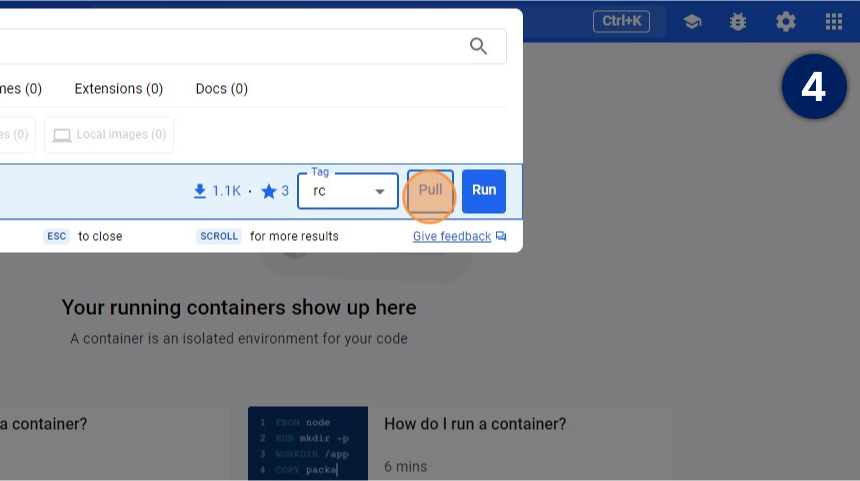
Haal het image op om uw container te starten
Zodra de download is voltooid, klikt u op de run-knop, die de configuratie-instellingen opent
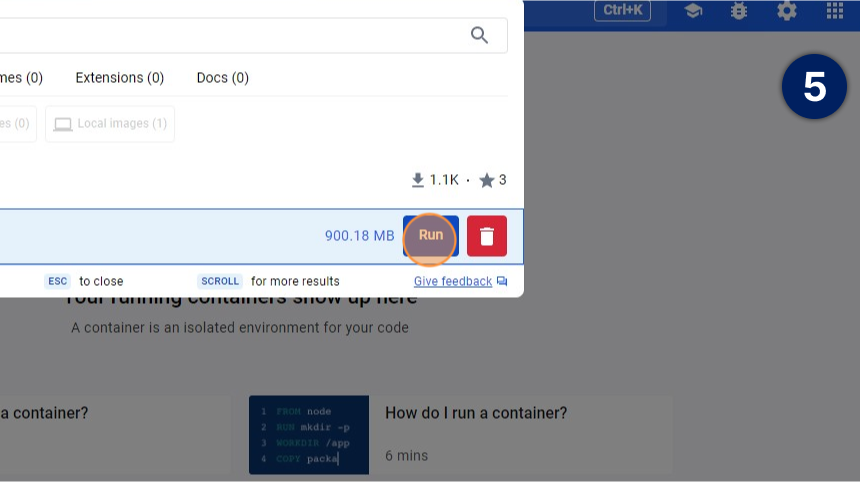
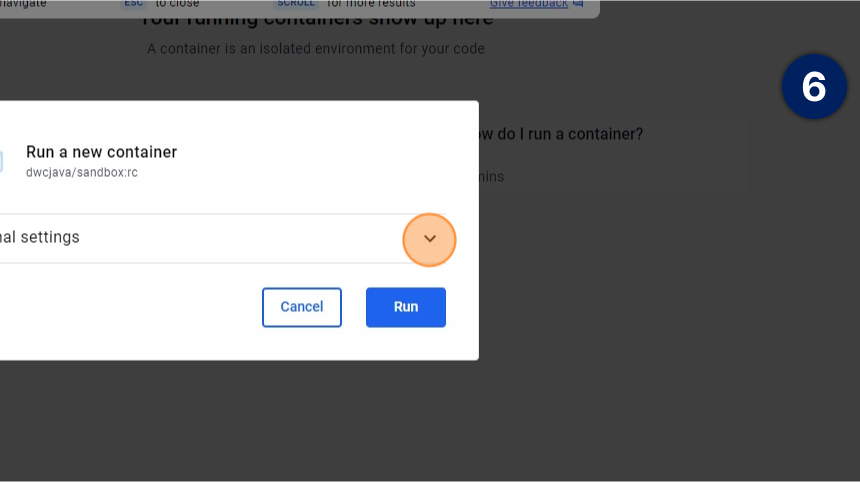
Open het menu "Optionele instellingen"
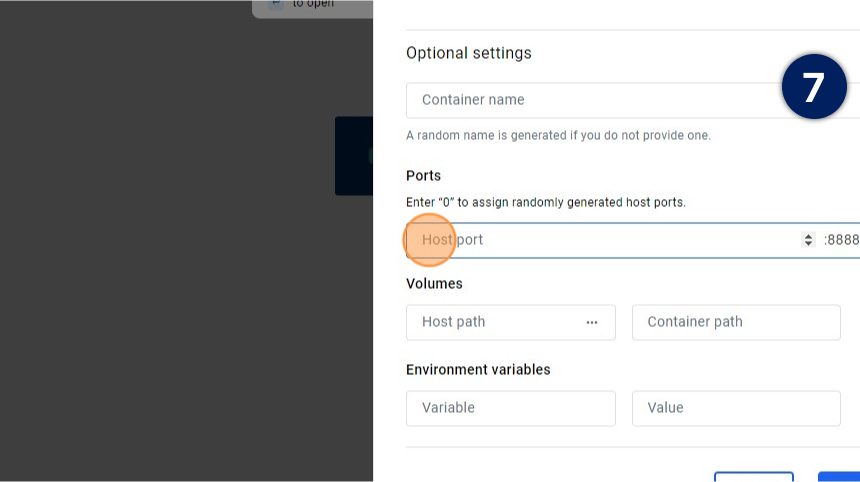
Selecteer een gewenste hostpoort waar u uw app kunt zien draaien binnen Docker
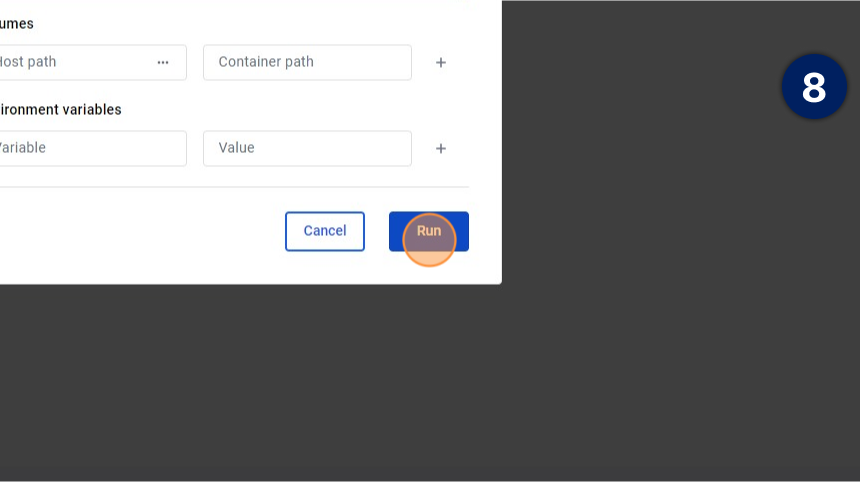
Klik op "Run" om de container te starten
Zorg ervoor dat u het aangepaste Host port-nummer dat u opgeeft noteert, aangezien dit later nodig is.
3. Uw app uitvoeren
Zodra de container is gemaakt, kunnen webforJ-toepassingen binnen de container worden uitgevoerd in plaats van lokaal. Eerst is het noodzakelijk om het POM-bestand van uw project correct te configureren. Zodra dit is gedaan, toont een specifieke URL in de browser de app.
Uw POM-bestand configureren
Het draaien van een webforJ-project in de Docker-container vereist het gebruik van de webforJ Install Plugin, die kan worden geconfigureerd met behulp van uw POM-bestand:
Maak een nieuwe <plugin>-vermelding in de <plugins>-sectie van POM. De volgende code toont een startvermelding die kan worden gebruikt en naar behoefte kan worden aangepast voor uw project:
Als uw POM-bestand geen <plugins>-sectie heeft, maak er dan een aan.
<plugin>
<groupId>com.webforj</groupId>
<artifactId>webforj-install-maven-plugin</artifactId>
<version>${webforj.version}</version>
<executions>
  <execution>
  <goals>
    <goal>install</goal>
  </goals>
  </execution>
</executions>
<configuration>
  <deployurl>http://localhost:8888/webforj-install</deployurl>
  <classname>samples.HelloWorldApp</classname>
  <publishname>hello-world</publishname>
  <debug>true</debug>
</configuration>
</plugin>
Zodra een vermelding vergelijkbaar met de bovenstaande is gemaakt, pas dan de volgende informatie aan:
-
Wijzig de
<deployurl>-vermelding om het poortnummer te gebruiken dat overeenkomt met de Host port die u voor uw container heeft geconfigureerd in de vorige stap. -
Zorg ervoor dat de
<classname>-vermelding overeenkomt met de naam van de app die u wilt uitvoeren. -
Als uw
<username>en<password>-gegevens verschillen voor uw installatie van BBj, wijzig deze dan.
Het starterproject gebruiken
Om een nieuw bbj-hello-world project te creëren en te scaffolden, volg deze stappen:
- Navigeer naar de juiste map: Open een terminal en ga naar de map waar je je nieuwe project wilt maken.
- Voer het archetype:generate commando uit: Gebruik de onderstaande Maven-opdracht en pas groupId, artifactId en versie aan zoals nodig voor jouw project.
- Bash/Zsh
- PowerShell
- Command Prompt
mvn -B archetype:generate \
-DarchetypeGroupId=com.webforj \
-DarchetypeArtifactId=webforj-archetype-bbj-hello-world \
-DarchetypeVersion=LATEST \
-DgroupId=org.example \
-DartifactId=my-app \
-Dversion=1.0-SNAPSHOT \
-DappName=MyApp
mvn -B archetype:generate `
-DarchetypeGroupId="com.webforj" `
-DarchetypeArtifactId="webforj-archetype-bbj-hello-world" `
-DarchetypeVersion="LATEST" `
-DgroupId="org.example" `
-DartifactId="my-app" `
-Dversion="1.0-SNAPSHOT" `
-DappName="MyApp"
mvn -B archetype:generate ^
-DarchetypeGroupId="com.webforj" ^
-DarchetypeArtifactId="webforj-archetype-bbj-hello-world" ^
-DarchetypeVersion="LATEST" ^
-DgroupId="org.example" ^
-DartifactId="my-app" ^
-Dversion="1.0-SNAPSHOT" ^
-DappName="MyApp"
| Argumenten | Uitleg |
|---|---|
archetypeGroupId | De groeps-ID van de archetype is com.webforj voor webforJ archetypes. |
archetypeArtifactId | Geeft de naam van het te gebruiken archetype op. |
archetypeVersion | Geeft de versie van de archetype op die gebruikt moet worden. Dit zorgt ervoor dat het gegenereerde project compatibel is met een specifieke versie van de archetype. Het gebruik van LATEST selecteert de meest recente beschikbare versie. |
groupId | Geeft de naamruimte voor het gegenereerde project weer. Typisch gestructureerd als een Java-pakket, zoals org.example, en wordt gebruikt om uw organisatie of projectdomein uniek te identificeren. |
artifactId | Geeft de naam op van het gegenereerde project. Dit zal de naam zijn van het resulterende artifact en de projectmap. |
version | Definieert de versie van het gegenereerde project. Een gangbare conventie is MAJOR.MINOR-SNAPSHOT, zoals 1.0-SNAPSHOT, waarbij SNAPSHOT aangeeft dat het project nog in ontwikkeling is. |
appName | Een optionele parameter die kan worden gebruikt in het POM-bestand van het gegenereerde project. Afhankelijk van de gebruikte webforJ-archetype kan het worden gebruikt als een standaardtitel voor de applicatie. |
Na het uitvoeren van de opdracht genereert Maven de projectbestanden die nodig zijn om het project uit te voeren.
De app starten
Zodra dit is gedaan, voert u een mvn install uit in uw projectdirectory. Dit zal de webforJ-install-plugin uitvoeren en u in staat stellen om toegang te krijgen tot uw app. Om de app te zien, gaat u naar de volgende URL:
http://localhost:YourHostPort/webapp/YourPublishName
Vervang YourHostPort door de Host port die u met Docker heeft geconfigureerd, en YourPublishName wordt vervangen door de tekst binnen de <publishname>-tag van de POM. Als alles correct is gedaan, zou u uw app moeten zien renderen.