Lokale Installatie
Dit gedeelte van de documentatie behandelt de stappen die alleen vereist zijn voor gebruikers die webforJ willen gebruiken voor web- en/of app-ontwikkeling met een lokale BBj-instantie op hun machine. Deze installatie stelt gebruikers niet in staat bij te dragen aan de webforJ foundation code zelf.
Deze handleiding behandelt de installatie op een Windows-systeem - de installatie stappen kunnen variëren voor Mac/Linux OS-apparaten.
De installatie wordt opgesplitst in de volgende stappen:
- BBj-download en installatie
- Gebruik van de BBj Plugin Manager om je app te maken
- Je app starten
Voordat je begint, zorg ervoor dat je de noodzakelijke vereisten voor het opzetten en gebruiken van webforJ hebt doorgenomen. Dit zorgt ervoor dat je alle benodigde tools en configuraties hebt voordat je met je project begint.
1. BBj-download en installatie
Bij het volgen van deze stap, zorg ervoor dat je de BBj-versie installeert die overeenkomt met dezelfde webforJ-versie.Deze video kan helpen bij de installatie van BBj als je hulp nodig hebt bij de opzet. Het installatiegedeelte van de BASIS-website is te vinden via deze link.
Het wordt aanbevolen om de nieuwste stabiele revisie van BBj te gebruiken, en om "BBj" te selecteren uit de lijst van opties, zonder Barista of Addon.
2. Installeer en configureer de webforJ-plugin
Zodra BBj is geïnstalleerd, kan de Plugin Manager worden geopend om de nodige tools voor het configureren van webforJ te installeren. Om te beginnen, typ "Plugin Manager" in het startmenu of Finder.
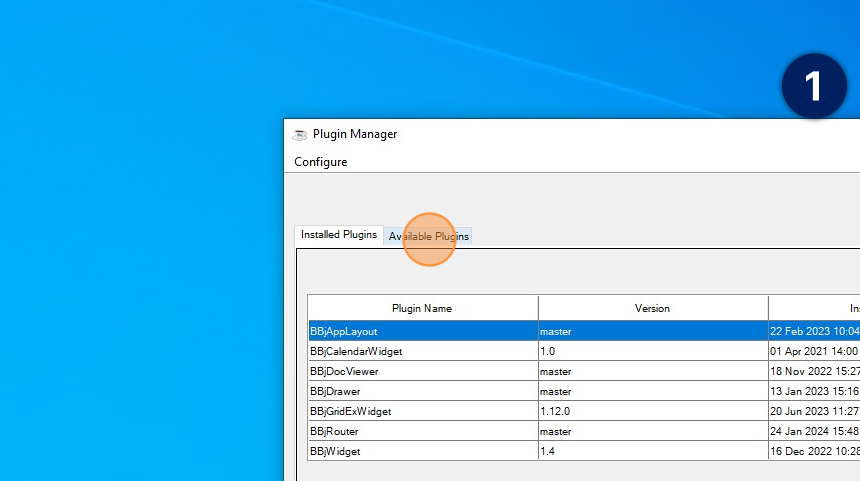
Nadat de plugin manager is geopend, navigeer naar het tabblad "Beschikbare Plugins" bovenaan.
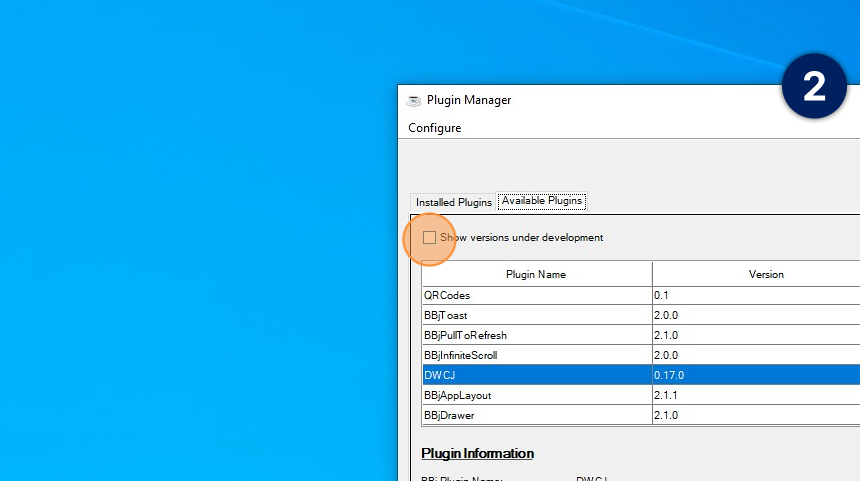
Zodra je in dit gedeelte bent, vink je het selectievakje "Toon versies in ontwikkeling" aan.
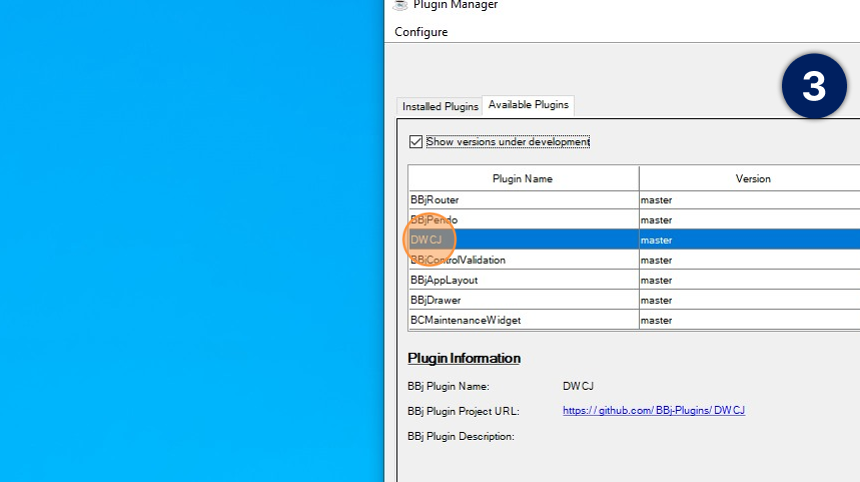
De DWCJ-invoer zou nu zichtbaar moeten zijn in de lijst met beschikbare plugins voor download. Klik op deze invoer in de lijst om het te selecteren.
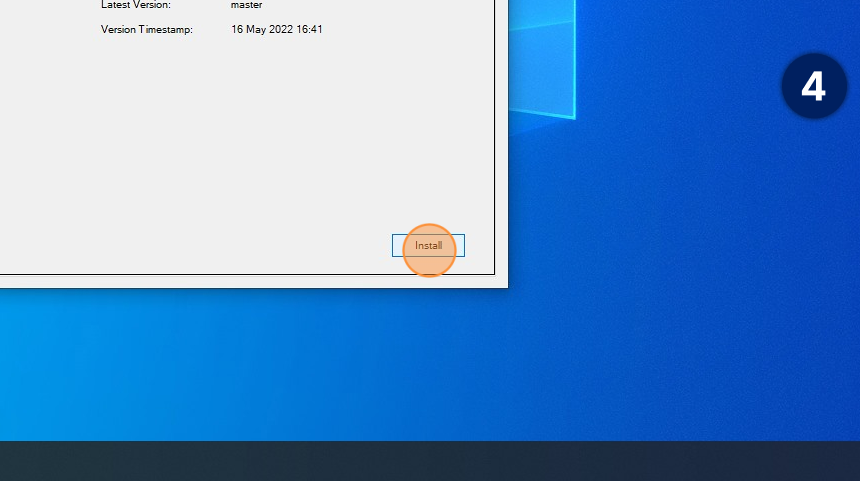
Met de DWCJ-invoer geselecteerd, klik je op de knop "Installeren".
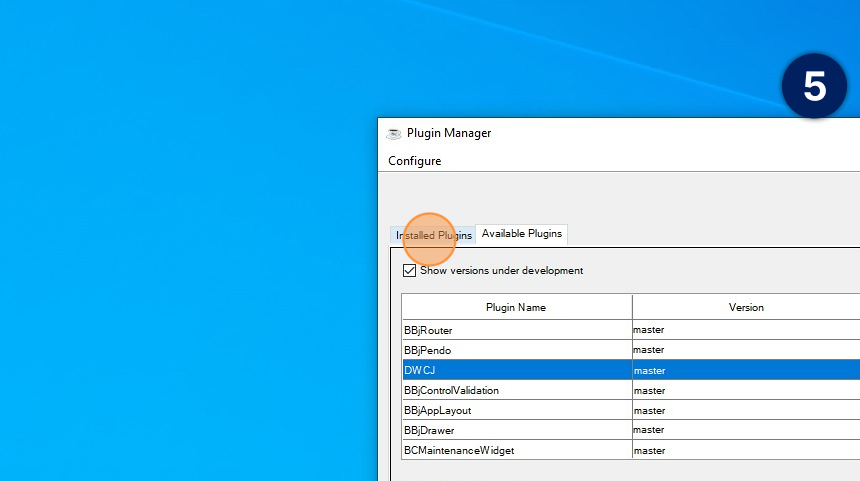
Zodra de plugin is geïnstalleerd, klik je op het tabblad "Geïnstalleerde Plugins" bovenaan.
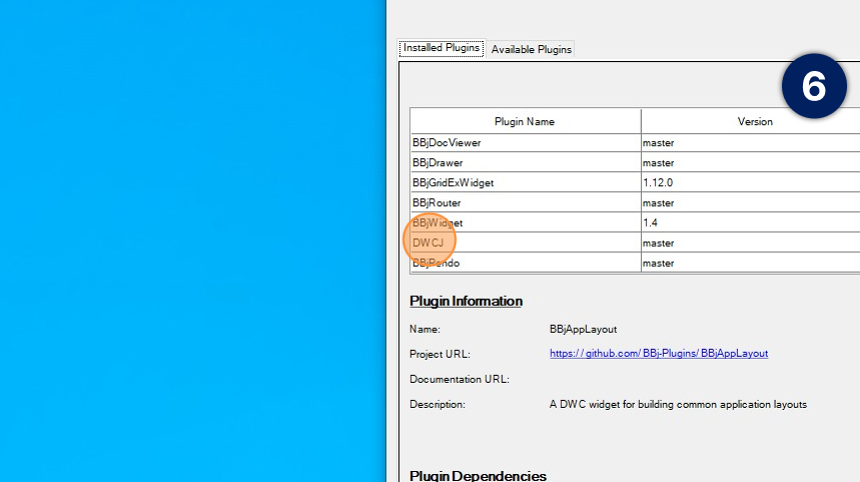
Dit tabblad toont geïnstalleerde plugins, die nu de DWCJ-invoer moeten bevatten. Klik op de invoer in de lijst.
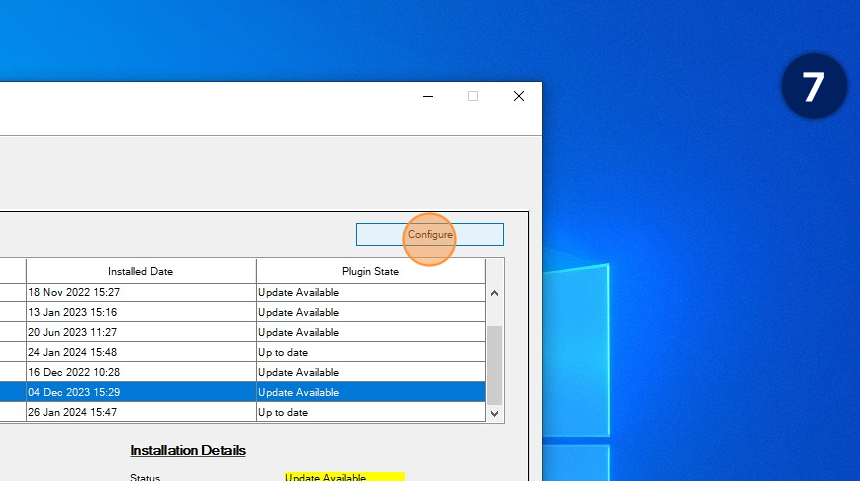
Met de DWCJ-invoer geselecteerd, klik je op de knop "Configureren".
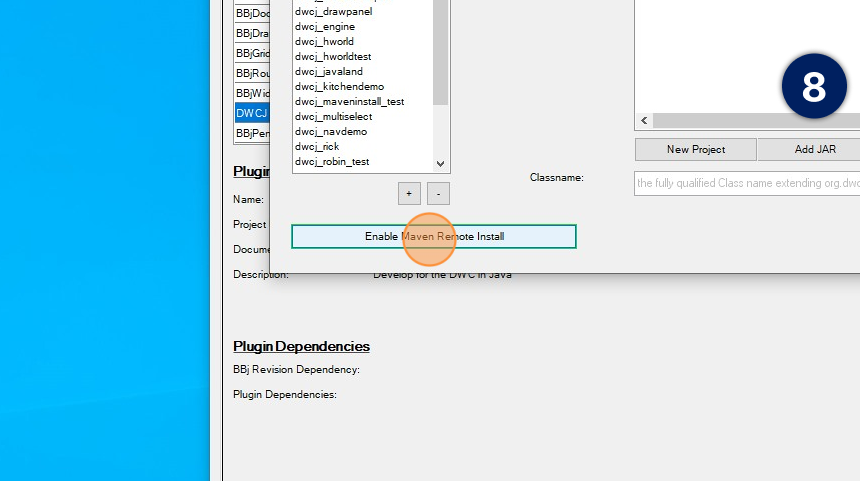
In het geopende venster klik je op de knop "Maven Remote Install inschakelen" linksonder in het venster.
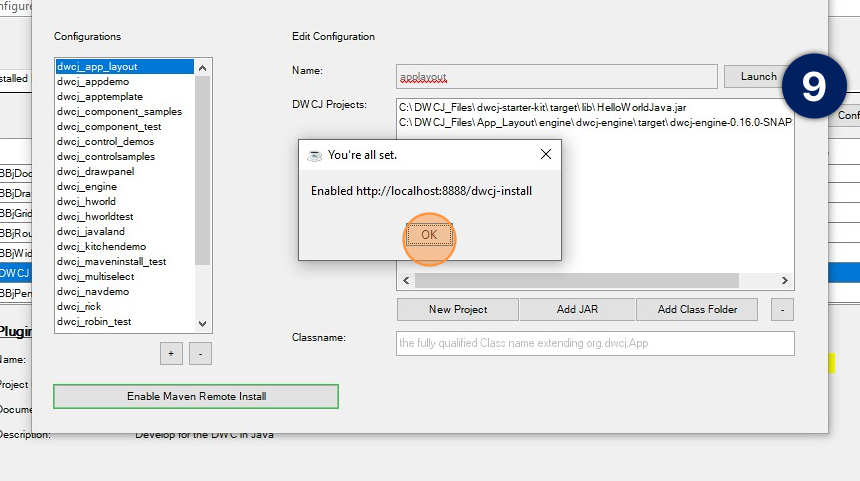
Alternatief kun je navigeren naar de bin-directory binnen je bbx-map en de volgende opdracht uitvoeren:
./bbj -tIO DWCJ/cli.bbj - enable_remote_install
Een dialoogvenster zou moeten verschijnen waarin staat dat de externe installatie is ingeschakeld. Klik op "OK" om dit dialoogvenster te sluiten.
3. Gebruik het starterproject
Zodra BBj en de vereiste webforJ-plugin zijn geïnstalleerd en geconfigureerd, kun je een nieuw, gestructureerd project vanaf de opdrachtregel maken. Dit project wordt geleverd met de nodige tools om je eerste webforJ-programma uit te voeren.
Om een nieuw bbj-hello-world project te creëren en te scaffolden, volg deze stappen:
- Navigeer naar de juiste map: Open een terminal en ga naar de map waar je je nieuwe project wilt maken.
- Voer het archetype:generate commando uit: Gebruik de onderstaande Maven-opdracht en pas groupId, artifactId en versie aan zoals nodig voor jouw project.
- Bash/Zsh
- PowerShell
- Command Prompt
mvn -B archetype:generate \
-DarchetypeGroupId=com.webforj \
-DarchetypeArtifactId=webforj-archetype-bbj-hello-world \
-DarchetypeVersion=LATEST \
-DgroupId=org.example \
-DartifactId=my-app \
-Dversion=1.0-SNAPSHOT \
-DappName=MyApp
mvn -B archetype:generate `
-DarchetypeGroupId="com.webforj" `
-DarchetypeArtifactId="webforj-archetype-bbj-hello-world" `
-DarchetypeVersion="LATEST" `
-DgroupId="org.example" `
-DartifactId="my-app" `
-Dversion="1.0-SNAPSHOT" `
-DappName="MyApp"
mvn -B archetype:generate ^
-DarchetypeGroupId="com.webforj" ^
-DarchetypeArtifactId="webforj-archetype-bbj-hello-world" ^
-DarchetypeVersion="LATEST" ^
-DgroupId="org.example" ^
-DartifactId="my-app" ^
-Dversion="1.0-SNAPSHOT" ^
-DappName="MyApp"
| Argumenten | Uitleg |
|---|---|
archetypeGroupId | De groeps-ID van de archetype is com.webforj voor webforJ archetypes. |
archetypeArtifactId | Geeft de naam van het te gebruiken archetype op. |
archetypeVersion | Geeft de versie van de archetype op die gebruikt moet worden. Dit zorgt ervoor dat het gegenereerde project compatibel is met een specifieke versie van de archetype. Het gebruik van LATEST selecteert de meest recente beschikbare versie. |
groupId | Geeft de naamruimte voor het gegenereerde project weer. Typisch gestructureerd als een Java-pakket, zoals org.example, en wordt gebruikt om uw organisatie of projectdomein uniek te identificeren. |
artifactId | Geeft de naam op van het gegenereerde project. Dit zal de naam zijn van het resulterende artifact en de projectmap. |
version | Definieert de versie van het gegenereerde project. Een gangbare conventie is MAJOR.MINOR-SNAPSHOT, zoals 1.0-SNAPSHOT, waarbij SNAPSHOT aangeeft dat het project nog in ontwikkeling is. |
appName | Een optionele parameter die kan worden gebruikt in het POM-bestand van het gegenereerde project. Afhankelijk van de gebruikte webforJ-archetype kan het worden gebruikt als een standaardtitel voor de applicatie. |
Na het uitvoeren van de opdracht genereert Maven de projectbestanden die nodig zijn om het project uit te voeren.
4. De app starten
Zodra dit is gedaan, voer je mvn install uit in je projectdirectory. Dit zal de webforJ-installatieplugin uitvoeren, en je in staat stellen toegang te krijgen tot je app. Om de app te zien, moet je naar de volgende URL gaan:
http://localhost:YourHostPort/webapp/YourPublishName
Vervang YourHostPort door de Host-poort die je met Docker hebt geconfigureerd, en YourPublishName wordt vervangen door de tekst binnen de <publishname>-tag van de POM. Als het correct is gedaan, zou je moeten zien dat je app wordt weergegeven.