Inspecter les composants
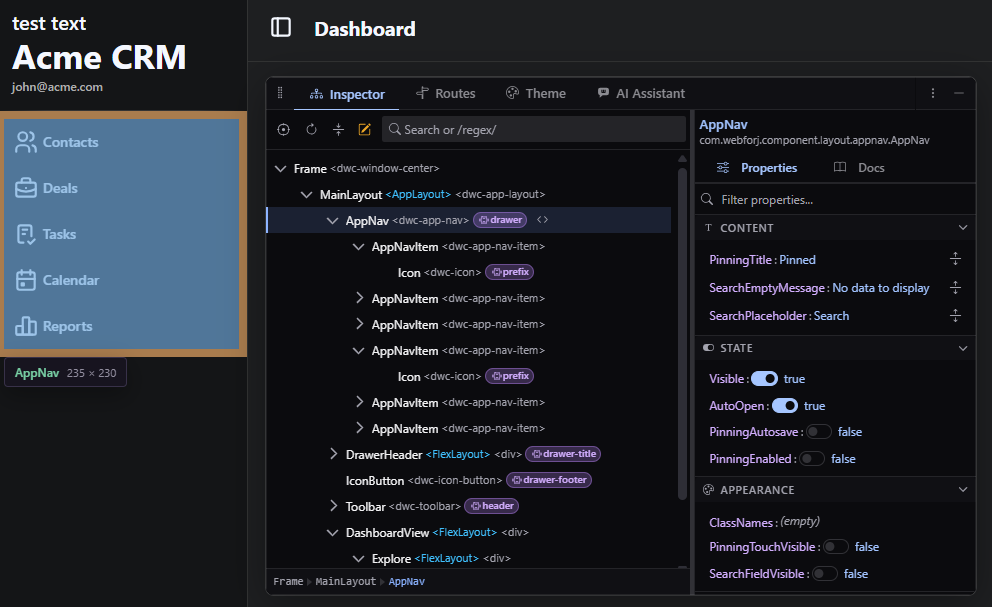
L'Inspecteur montre l'arbre des composants que votre code Java a créé. Un Composite apparaît comme la classe que vous avez écrite, contenant les enfants que vous lui avez donnés dans l'ordre dans lequel webforJ les détient, de sorte que la structure dans craftforJ correspond à la structure dans votre source.
Sélectionner un composant
Pour sélectionner un composant de la page, appuyez sur Alt + Shift + C et cliquez dessus. craftforJ sélectionne le nœud correspondant dans l'arbre. Survoler un nœud dans l'arbre fait l'inverse et met en surbrillance ce composant sur la page, vous permettant de naviguer entre l'écran et l'arbre dans les deux sens.
Pour rechercher dans l'arbre, appuyez sur Cmd/Ctrl + F. Enveloppant un terme dans des barres obliques le considère comme une expression régulière. Clic droit sur un nœud ouvre les actions disponibles pour celui-ci. Vous pouvez ouvrir sa source ou la confier à l'assistant.
Lire et changer les propriétés
Sélectionner un composant remplit la barre latérale avec ses propriétés, regroupées par ce qu'elles affectent. Les propriétés qu'un composant offre dépendent du composant, et certaines d'entre elles sont en lecture seule. Les propriétés qui ne se lisent pas bien comme texte brut obtiennent un éditeur adapté à leur valeur à la place. Changer une valeur prend effet dans l'application en cours immédiatement.
Une modification de propriété change l'application devant vous et rien d'autre. L'intégration dans votre source est une étape distincte que vous réalisez délibérément, décrite dans Écriture des modifications dans la source.
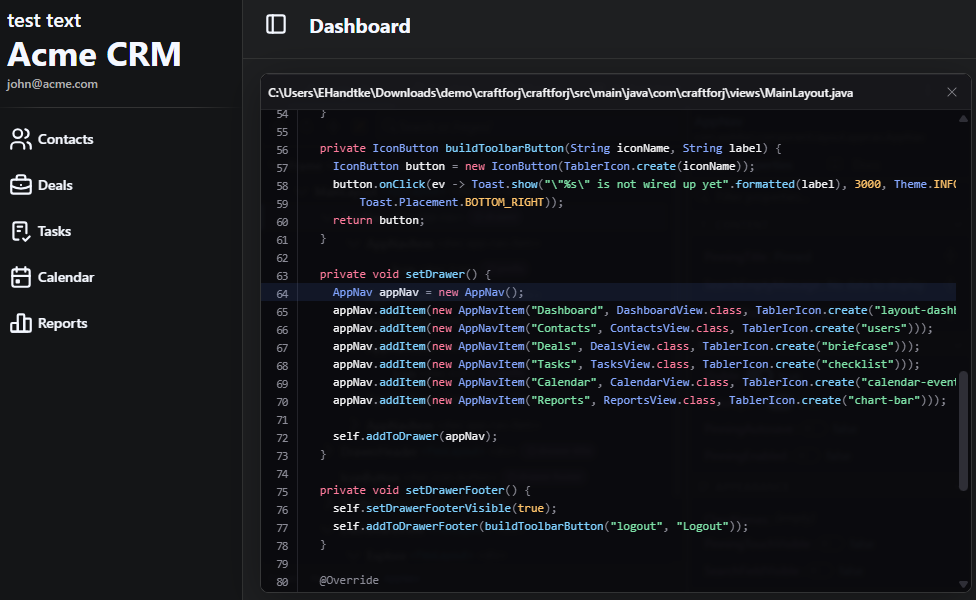
Voir la source d'un composant
Vous pouvez retracer n'importe quel composant jusqu'au Java qui l'a construit. Par défaut, la source s'ouvre dans craftforJ en mode lecture seule, positionnée à la ligne qui a créé le composant. Vous pouvez configurer craftforJ pour l'ouvrir dans votre éditeur à la même ligne. Lorsqu'un composant ne peut pas être retracé jusqu'à une ligne, craftforJ signale cela plutôt que d'ouvrir un visualiseur vide.