检查组件
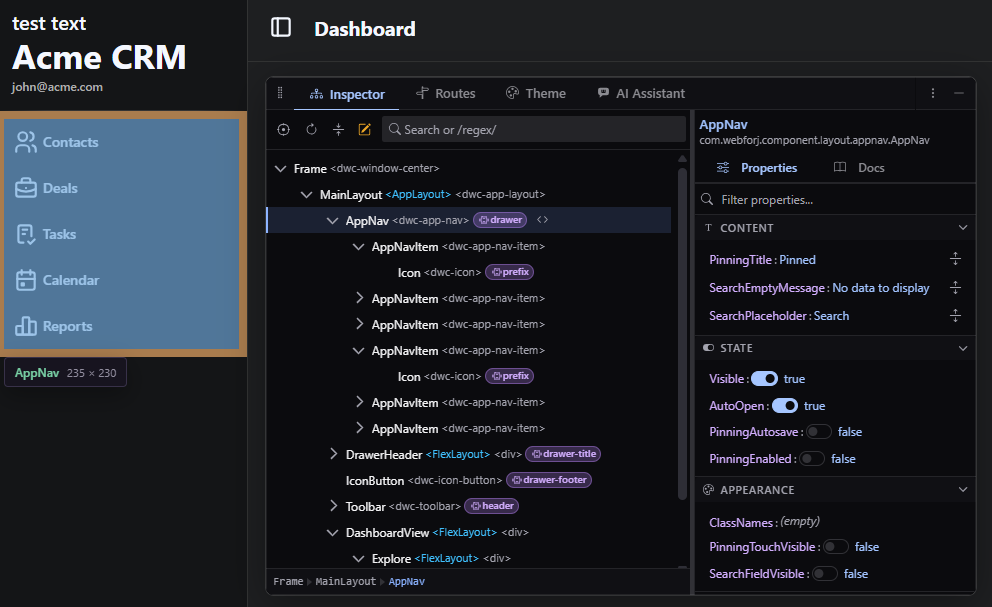
检查器显示了您的 Java 代码构建的组件树。一个 Composite 作为您编写的类出现,持有您以 webforJ 所给的顺序提供的子组件,因此 craftforJ 中的结构与您的源代码中的结构匹配。
选择组件
要从页面中选择一个组件,请按 Alt + Shift + C 并单击它。craftforJ 将在树中选择匹配的节点。在树中悬停一个节点会反向操作并高亮显示该组件在页面中,因此您可以在屏幕和树之间任意移动。
要搜索树,请按 Cmd/Ctrl + F。用斜杠包围一个术语将其视为正则表达式。右键单击一个节点会打开可用的操作。您可以打开其源代码或将其交给 助手。
阅读和改变属性
选择一个组件会填充侧边栏显示其属性,按影响的内容进行分组。组件提供的属性取决于具体组件,其中一些是只读的。对于那些作为纯文本不容易阅读的属性,会提供一个适合其值的编辑器。改变一个值会立即在运行的应用程序中生效。
实时编辑不会修改您的文件
属性编辑会改变您面前的应用程序,而不会影响其他地方。将它应用到您的源代码中是一个您需要明确执行的单独步骤,详见 将更改写入源代码。
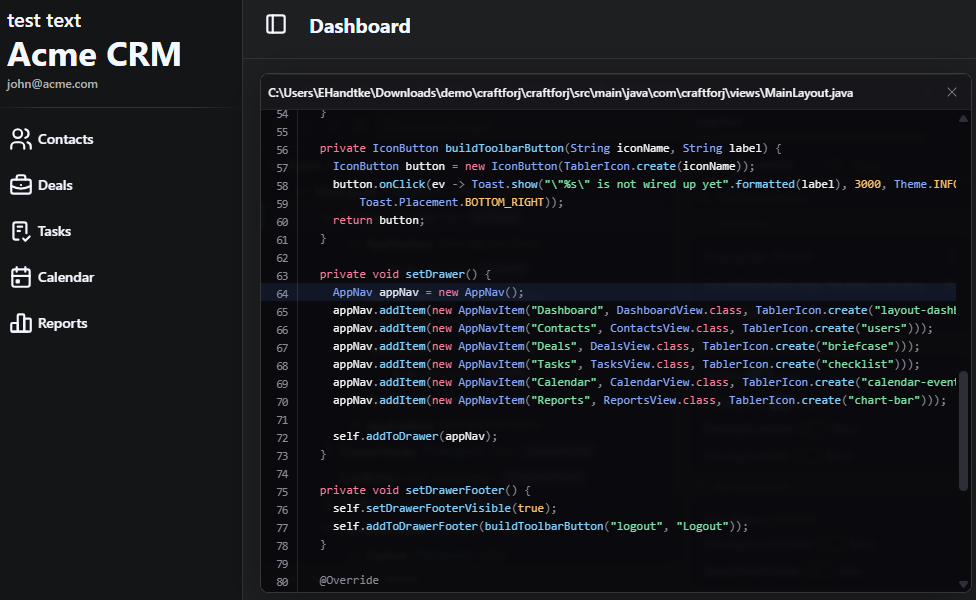
查看组件的源代码
您可以追溯任何组件到构建它的 Java 代码。默认情况下,源代码在 craftforJ 中以只读方式打开,定位在创建该组件的行。您可以配置 craftforJ 让它在您的编辑器中打开相同的行。当组件无法追溯到某一行时,craftforJ 会报告这一点,而不是打开一个空的查看器。