Inspeccionando componentes
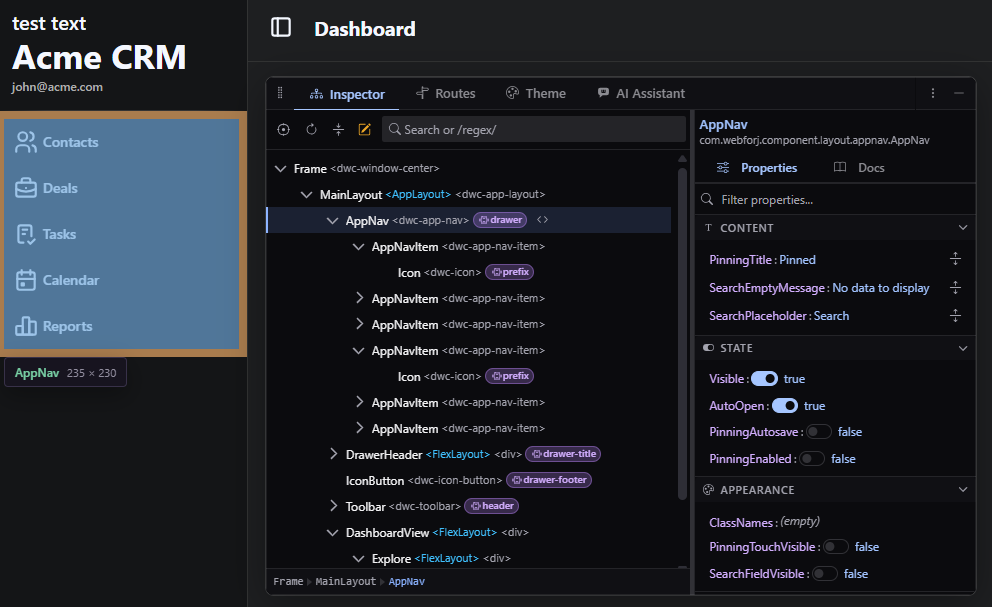
El Inspector muestra el árbol de componentes que tu código Java construyó. Un Composite aparece como la clase que escribiste, conteniendo los hijos que le diste en el orden en que webforJ los sostiene, así que la estructura en craftforJ coincide con la estructura en tu fuente.
Seleccionando un componente
Para seleccionar un componente de la página, presiona Alt + Shift + C y haz clic en él. craftforJ seleccionará el nodo correspondiente en el árbol. Pasar el ratón sobre un nodo en el árbol hace lo contrario y resalta ese componente en la página, así que puedes moverte entre la pantalla y el árbol en ambas direcciones.
Para buscar en el árbol, presiona Cmd/Ctrl + F. Encerrar un término entre barras lo trata como una expresión regular. Hacer clic derecho en un nodo abre las acciones disponibles para él. Puedes abrir su fuente o entregárselo al asistente.
Leyendo y cambiando propiedades
Seleccionar un componente llena la barra lateral con sus propiedades, agrupadas por lo que afectan. Las propiedades que ofrece un componente dependen del componente, y algunas de ellas son de solo lectura. Las propiedades que no se leen bien como texto plano obtienen un editor adecuado a su valor en su lugar. Cambiar un valor toma efecto en la aplicación en ejecución inmediatamente.
Una edición de propiedad cambia la aplicación frente a ti y nada más. Llevarlo a tu fuente es un paso separado que realizas deliberadamente, descrito en Escribiendo cambios en la fuente.
Visualizando la fuente de un componente
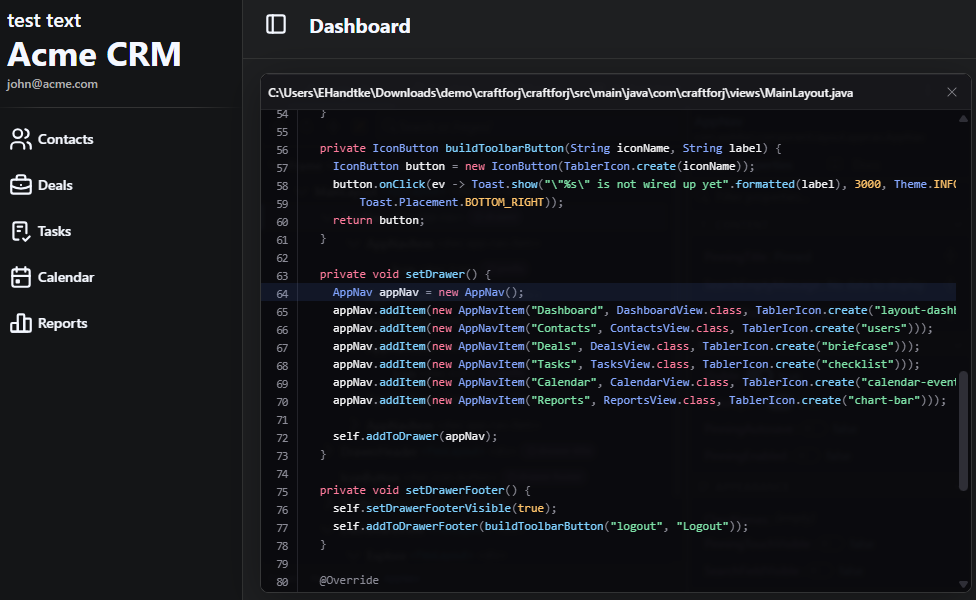
Puedes rastrear cualquier componente hasta el Java que lo construyó. De manera predeterminada, la fuente se abre en craftforJ como de solo lectura, posicionada en la línea que creó el componente. Puedes configurar craftforJ para abrirlo en tu editor en su lugar, en la misma línea. Cuando un componente no se puede rastrear hasta una línea, craftforJ informa eso en lugar de abrir un visor vacío.