Paikallinen BLS-lisenssi
Paikallinen BASIS License Service (BLS) mahdollistaa webforJ-sovelluksen lisenssin pyytämisen palvelimelta, joka toimii kehityskoneellasi tai sisäverkossasi. Tämä asetus on hyödyllinen, kun sinulla on sarjanumero ja valtuutusnumero, ja haluat projektin käyttävän tuotettuja paikallisia lisenssitiedostoja oletuslisenssiasetusten sijaan.
WebforJ-projekti, joka on luotu startforJ avulla, sisältää kaksi lisenssitiedostoa hakemistossa src/main/resources:
src/main/resources/blsclient.conf
src/main/resources/certificate.bls
Tässä on, miten voit vaihtaa oletuslisenssitiedostot paikallisen BLS-asennuksen tuottamiin tiedostoihin:
Edellytykset
Ennen kuin alat, varmista, että sinulla on:
- Java 21 tai Java 25 saatavilla BLS 26 -asentajan suorittamiseen.
- Sarjanumero ja valtuutusnumero.
- WebforJ-projekti, jossa on
src/main/resources-hakemisto. - Pääsy koneeseen, jossa BLS:a ajetaan.
1. Lataa BLS-asentaja
Saadaksesi BLS-asentajan, siirry sivulle BASIS-tuoteperheen lataukset.
Kun olet valinnut haluamasi kielen lomakkeelle, siirry Valitse tuote -osioon. Tuote-valikosta valitse BLS, ja Revision-valikosta valitse uusin versio. Vaaditut Java-versiot BLS:n suorittamiseen löytyvät Revision-valikosta.
Täytä sitten lomake Yhteystiedot -osassa ja valitse valintaruudut Latausehdot -osassa.
Kun olet täyttänyt lomakkeen, valitse Lataa-painike ladataksesi BLS-asentajan JAR-tiedoston.
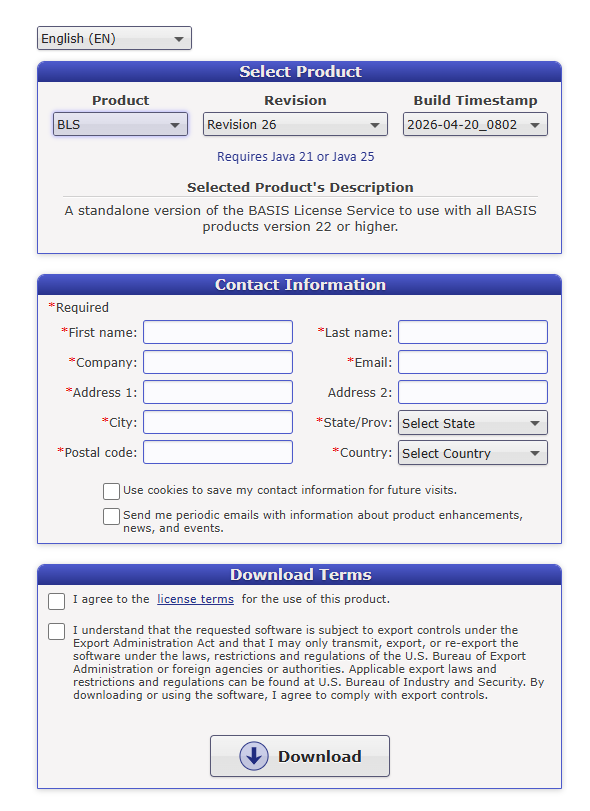
Latauslomake, jossa BLS valittuna tuotteeksi.
2. Asenna ja konfiguroi BLS
Ladatun suoritettavan JAR-tiedoston nimimuoto on seuraava: BLS<revision><date>_<time>.jar. Etsi JAR-tiedosto ja kaksoisklikkaa sitä käynnistääksesi asentajan, tai aja se komentokehoteesta:
java -jar <ladattu-bls-asentaja>.jar
Seuraa asentajan ohjeita ja täytä vaaditut tiedot.
Oletusarvoisesti BLS asennetaan tiettyihin hakemistoihin käyttöjärjestelmästä riippuen, mutta sen voi muuttaa Hakemiston valinta -ikkunassa. Tästä eteenpäin <blshome> viittaa BLS:n asennuspaikkaan.
- Windows:
C:\bls - macOS:
/Applications/bls - Muut käyttöjärjestelmät:
/usr/local/bls
Kun olet asentanut BLS:n, se avaa Lisenssin rekisteröintiohjelman.
Lisenssin rekisteröinti
- Lisenssin rekisteröintiohjelmassa valitse
Hae lisenssi-vaihtoehto:
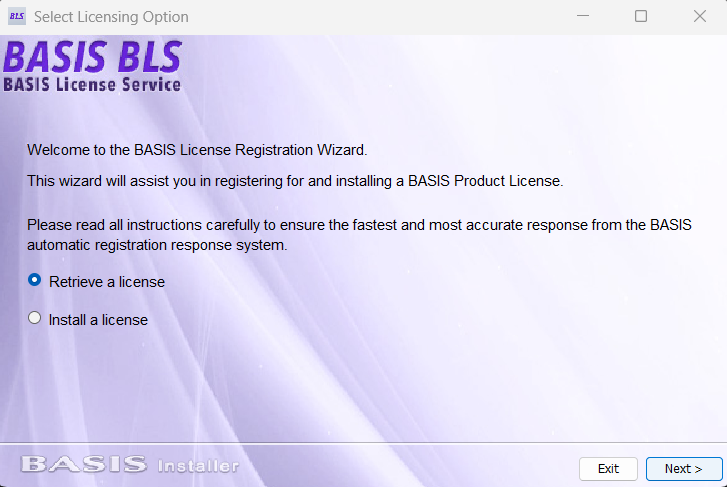
Lisenssin rekisteröintiohjelma, jossa Hae lisenssi valittuna.
-
Seuraavissa ikkunoissa syötä yhteystietosi, sarjanumerosi ja valtuutusnumerosi.
-
Kun pääset Lisenssin rekisteröinti- ja toimitustavat -ikkunaan, valitse
Rekisteröi ja asenna lisenssi automaattisesti.
Lisenssisi rekisteröinnin jälkeen viimeistele paikallisen BLS:n konfigurointi tarpeen mukaan. Jos myöhemmin tarvitset muutoksia BLS-asetuksiisi tai haluat hankkia toisen lisenssin, käytä BLS Adminia kohdassa <blshome>/bin/BLSAdmin.
3. Kopioi luodut lisenssitiedostot
Siirry nyt <blshome>/cfg -hakemistoon ja etsi luodut lisenssitiedostot blsclient.conf ja certificate.bls:
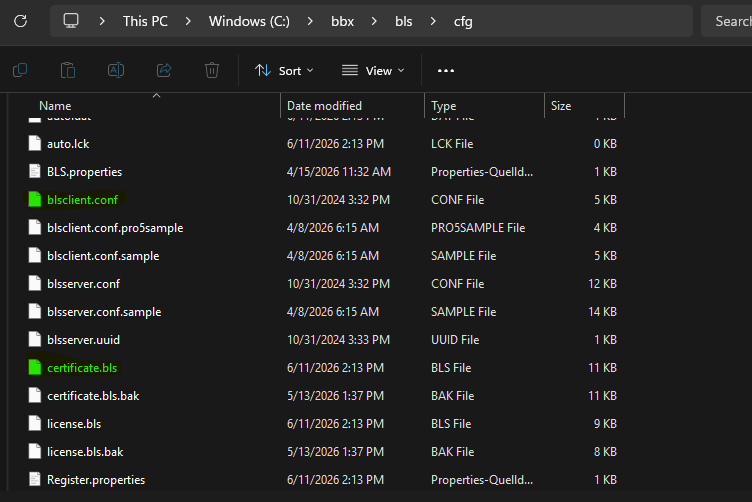
BLS-asennuksen cfg-hakemisto, joka sisältää luodun asiakaskonfiguraation ja sertifioinnin.
Kopioi blsclient.conf ja certificate.bls webforJ-projektiisi ja vaihda kaikki aiemmin olemassa olevat samannimiset tiedostot resursseissa. Nyt, kun paikallinen BLS on käynnissä, webforJ-sovelluksesi pyytää lisenssiä kyseiseltä palvelulta.
src
├───main
│   ├───java/
│   └───resources
│       ├───icons/
│       ├───static/
│       ├───application.properties
│       ├───banner.txt
│       ├───blsclient.conf
│       └───certificate.bls
Jos lisenssitiedostosi sijaitsevat oletuswebforJ-konfiguraatiohakemiston ulkopuolella, voit konfiguroida lisenssihakemiston käyttäen webforj.license.cfg.
:::"