Licencia BLS local
Un servicio de Licencia BASIS local (BLS) permite que una aplicación webforJ solicite una licencia de un servicio que se ejecuta en su máquina de desarrollo o red interna. Esta configuración es útil cuando tiene un número de serie y un número de autorización y desea que el proyecto utilice los archivos de licencia locales generados en lugar de la configuración de licencia predeterminada.
Un proyecto webforJ creado con startforJ incluye dos archivos de licencia en src/main/resources:
src/main/resources/blsclient.conf
src/main/resources/certificate.bls
Aquí se explica cómo reemplazar los archivos de licencia predeterminados por los generados con una instalación local de BLS:
Prerrequisitos
Antes de comenzar, asegúrese de tener:
- Java 21 o Java 25 disponible para ejecutar el instalador de BLS 26.
- Un número de serie y un número de autorización.
- Un proyecto webforJ con un directorio
src/main/resources. - Acceso a la máquina donde se ejecutará BLS.
1. Descargar el instalador de BLS
Para obtener el instalador de BLS, dirígete a la página de Descargas de la Suite de Productos BASIS.
Una vez que haya seleccionado un idioma deseado para el formulario, vaya a la sección Seleccionar Producto. En el menú desplegable Producto, seleccione BLS, y en el menú desplegable Revisión, seleccione la última versión. Las versiones de Java requeridas para ejecutar el BLS están en el menú desplegable Revisión.
Luego, complete el formulario dentro de Información de Contacto y seleccione las casillas dentro de Términos de Descarga.
Una vez que haya completado el formulario, seleccione el botón Descargar para descargar el JAR del instalador de BLS.
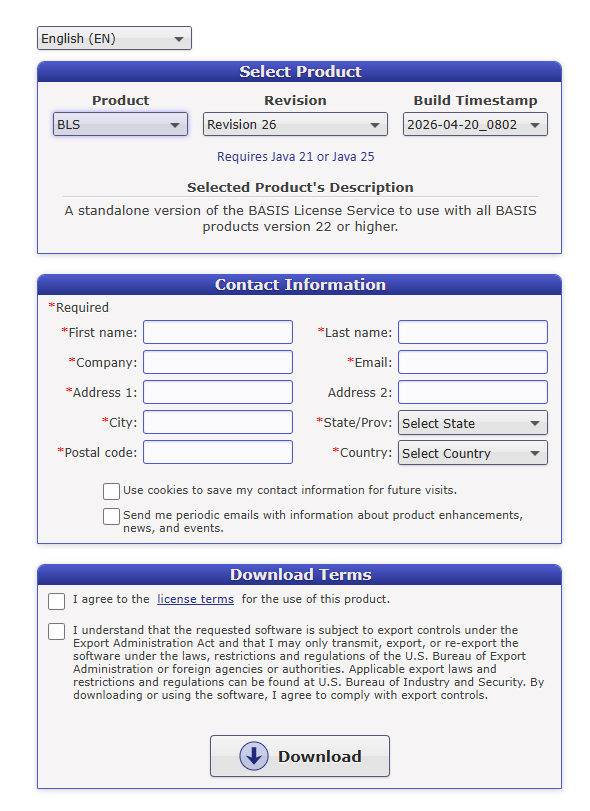
Formulario de descarga con BLS seleccionado como producto.
2. Instalar y Configurar el BLS
El JAR ejecutable descargado tiene la siguiente convención de nombres: BLS<revision><date>_<time>.jar. Localice el JAR y haga doble clic en él para iniciar el instalador, o ejecútelo desde una consola de comandos:
java -jar <downloaded-bls-installer>.jar
Siga las indicaciones del instalador y complete los detalles requeridos.
Por defecto, el BLS se instala en directorios específicos dependiendo del sistema operativo, pero se puede cambiar en la ventana Selección de Directorio. En adelante, <blshome> se refiere a la ubicación de instalación del BLS.
- Windows:
C:\bls - macOS:
/Applications/bls - Otros sistemas operativos:
/usr/local/bls
Una vez que haya instalado el BLS, se abrirá el Asistente de Registro de Licencia.
Registro de licencia
- En el Asistente de Registro de Licencia, elija la opción
Recuperar una licencia:
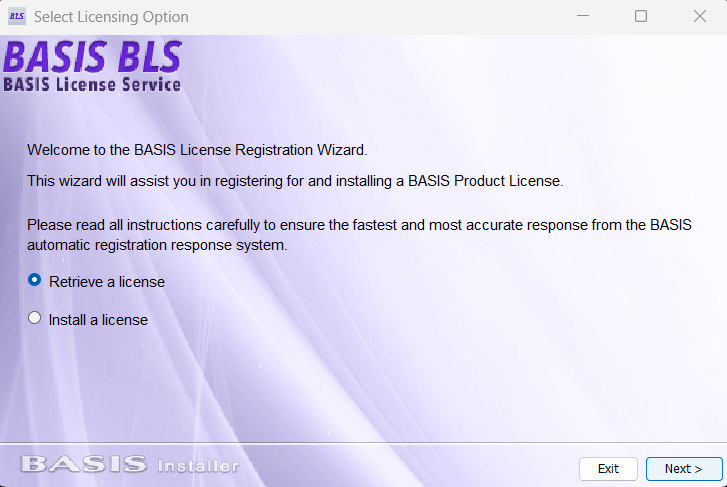
Asistente de Registro de Licencia con Recuperar una licencia seleccionado.
-
En las siguientes ventanas, ingrese su información de contacto, número de serie y número de autorización.
-
Cuando llegue a la ventana Métodos de Registro y Entrega de Licencias, elija
Registrar e instalar una licencia automáticamente.
Después de registrar su licencia, termine de configurar el BLS local según sea necesario. Si, en un momento posterior, necesita cambiar la configuración de su BLS o recuperar otra licencia, use el BLS Admin en <blshome>/bin/BLSAdmin.
3. Copiar los archivos de licencia generados
Ahora, dirígete al directorio <blshome>/cfg y localiza los archivos de licencia generados blsclient.conf y certificate.bls:
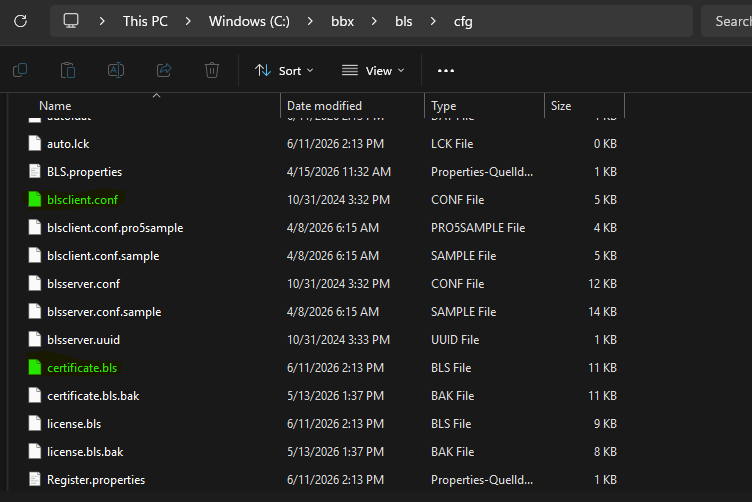
Carpeta de instalación de BLS cfg que contiene la configuración de cliente generada y el certificado.
Copia blsclient.conf y certificate.bls en tu proyecto webforJ y reemplaza cualquier archivo existente con los mismos nombres en el directorio de recursos. Ahora, cuando tu BLS local esté en funcionamiento, tu aplicación webforJ solicitará la licencia de ese servicio.
src
├───main
│   ├───java/
│   └───resources
│       ├───icons/
│       ├───static/
│       ├───application.properties
│       ├───banner.txt
│       ├───blsclient.conf
│       └───certificate.bls
Si tus archivos de licencia se encuentran fuera del directorio de configuración predeterminado de webforJ, puedes configurar el directorio de licencias con webforj.license.cfg.