Lokale BLS-licentie
Een lokale BASIS License Service (BLS) stelt een webforJ-app in staat om een licentie aan te vragen bij een service die draait op je ontwikkeling machine of intern netwerk. Deze opzet is nuttig wanneer je een serienummer en autorisatienummer hebt en wilt dat het project de gegenereerde lokale licentiebestanden gebruikt in plaats van de standaard licentieconfiguratie.
Een webforJ-project gemaakt met startforJ bevat twee licentiebestanden onder src/main/resources:
src/main/resources/blsclient.conf
src/main/resources/certificate.bls
Hier volgt hoe je de standaard licentiebestanden vervangt door de bestanden die zijn gegenereerd met een lokale BLS-installatie:
Vereisten
Voordat je begint, zorg ervoor dat je hebt:
- Java 21 of Java 25 beschikbaar om de BLS 26-installatieprogramma uit te voeren.
- Een serienummer en autorisatienummer.
- Een webforJ-project met een
src/main/resources-directory. - Toegang tot de machine waar de BLS zal draaien.
1. Download het BLS-installatieprogramma
Om het BLS-installatieprogramma te verkrijgen, ga naar de BASIS Product Suite Downloads pagina. Zodra je een gewenste taal voor het formulier hebt geselecteerd, ga je naar de sectie Select Product. In de dropdown Product selecteer je BLS, en in de dropdown Revision selecteer je de nieuwste versie. De vereiste Java-versies voor het draaien van de BLS staan onder de dropdown Revision.
Vul vervolgens het formulier in onder Contact Information en selecteer de vakjes onder Download Terms. Zodra je het formulier hebt ingevuld, selecteer je de knop Download om de BLS-installatie JAR te downloaden.
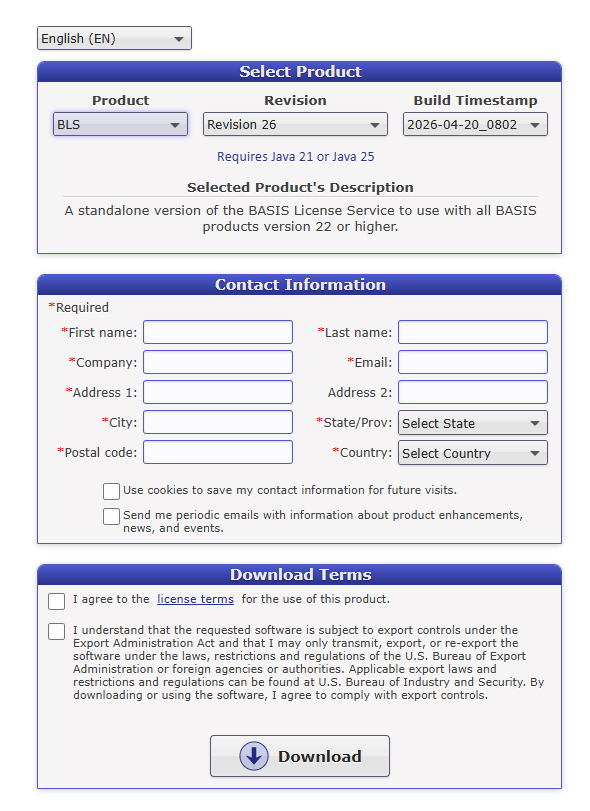
Downloadformulier met BLS geselecteerd als product.
2. Installeer en configureer de BLS
De gedownloade uitvoerbare JAR heeft de volgende naamgevingsconventie: BLS<revision><date>_<time>.jar. Zoek de JAR op en dubbelklik erop om het installatieprogramma te starten, of voer het uit vanuit een opdrachtconsole:
java -jar <downloaded-bls-installer>.jar
Volg de aanwijzingen van het installatieprogramma en vul de vereiste gegevens in.
Standaard installeert de BLS in specifieke directories, afhankelijk van het besturingssysteem, maar kan dit worden gewijzigd in het venster Directory Selection. Voortaan verwijst <blshome> naar de installatielocatie van de BLS.
- Windows:
C:\bls - macOS:
/Applications/bls - Andere besturingssystemen:
/usr/local/bls
Zodra je de BLS hebt geïnstalleerd, opent deze de License Registration Wizard.
Licentieregistratie
-
Kies in de License Registration Wizard de optie
Retrieve a license: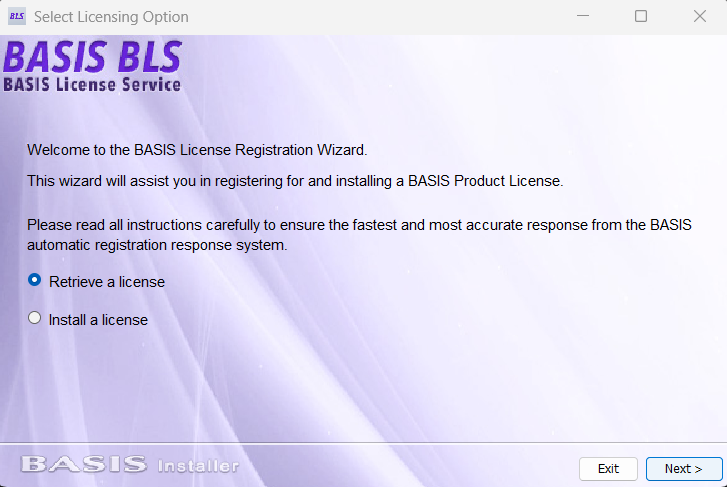
Licentieregistratiewizard met
Retrieve a licensegeselecteerd. -
Voer in de volgende vensters je contactinformatie, serienummer en autorisatienummer in.
-
Wanneer je bij het venster License Registration and Delivery Methods komt, kies je
Register and install a license automatically.
Na het registreren van je licentie, voltooi je de configuratie van de lokale BLS zoals nodig. Als je op een later moment je BLS-instellingen moet wijzigen of een andere licentie moet ophalen, gebruik dan de BLS Admin op <blshome>/bin/BLSAdmin.
3. Kopieer de gegenereerde licentiebestanden
Ga nu naar de <blshome>/cfg-directory en zoek de gegenereerde licentiebestanden blsclient.conf en certificate.bls:
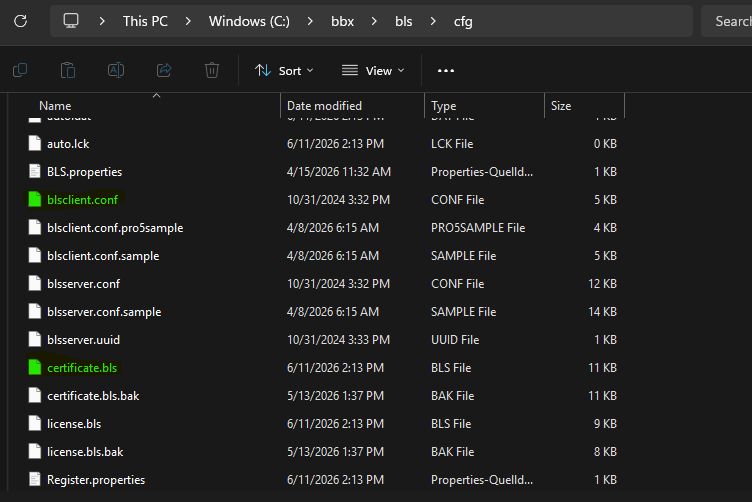
BLS-installatie cfg-map met de gegenereerde clientconfiguratie en certificaat.
Kopieer blsclient.conf en certificate.bls naar je webforJ-project en vervang eventuele bestaande bestanden met dezelfde namen in de resources-directory. Nu, wanneer je lokale BLS draait, vraagt je webforJ-app de licentie aan bij die service.
src
├───main
│   ├───java/
│   └───resources
│       ├───icons/
│       ├───static/
│       ├───application.properties
│       ├───banner.txt
│       ├───blsclient.conf
│       └───certificate.bls
Als je licentiebestanden zich buiten de standaard webforJ-configuratiemap bevinden, kun je de licentiemap configureren met webforj.license.cfg.